




2026.04.16
タイヤ市場アプリ ご利用ガイド
このページでは、アプリのダウンロードから会員登録・各機能の使い方まで順を追ってご説明します。
アプリの全機能をご利用いただくには、店頭で発行される「顧客コード(バーコード)」のスキャンが必要です。
-
バーコードをお持ちでない方へ
アプリ単体では新規登録ができません。恐れ入りますが、最寄りのタイヤ市場店舗にてお買い物・作業の際にお受け取りください。
- 目次
- ① アプリのダウンロード
- ② 会員登録の方法
- ③ アプリの機能一覧
- ④ マイページ・各種設定
- ⑤ 予約機能の使い方
- ⑥ 複数台(複数アカウント)をお持ちの方
- ⑦ 登録がうまくいかない場合
- ⑧ 対応店舗一覧
① アプリのダウンロード
タイヤ市場公式アプリは、App Store(iPhone)またはGoogle Play(Android)からダウンロードできます。
店舗でお渡しした入会案内(QRコード付き)をご使用ください。
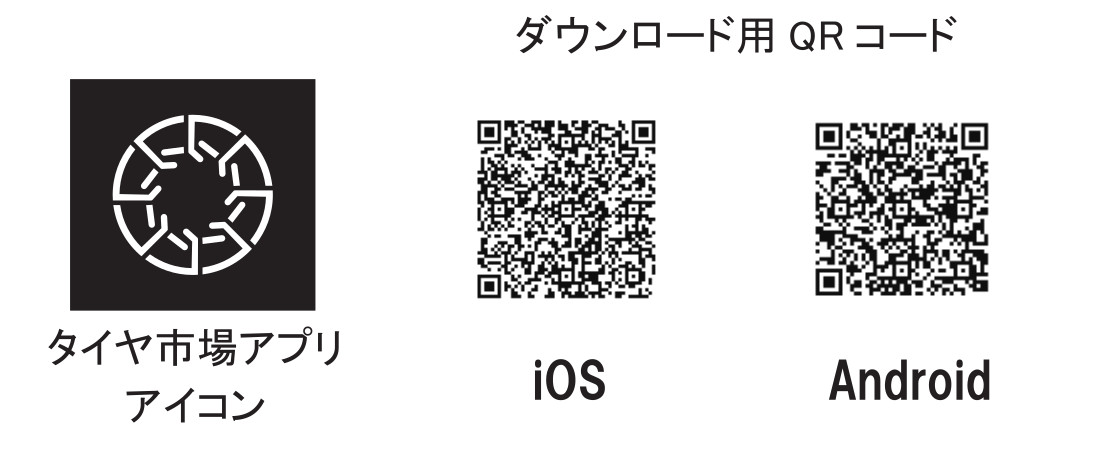
QRコードからダウンロードする
入会案内に印刷されたQRコードをカメラで読み取ると、各アプリストアへ案内されます。
- iPhone(iOS)… カメラアプリを起動してQRコードを読み取ると、App Storeへ誘導されます。
- Android… カメラアプリまたはGoogle レンズでQRコードを読み取ると、Google Playへ誘導されます。
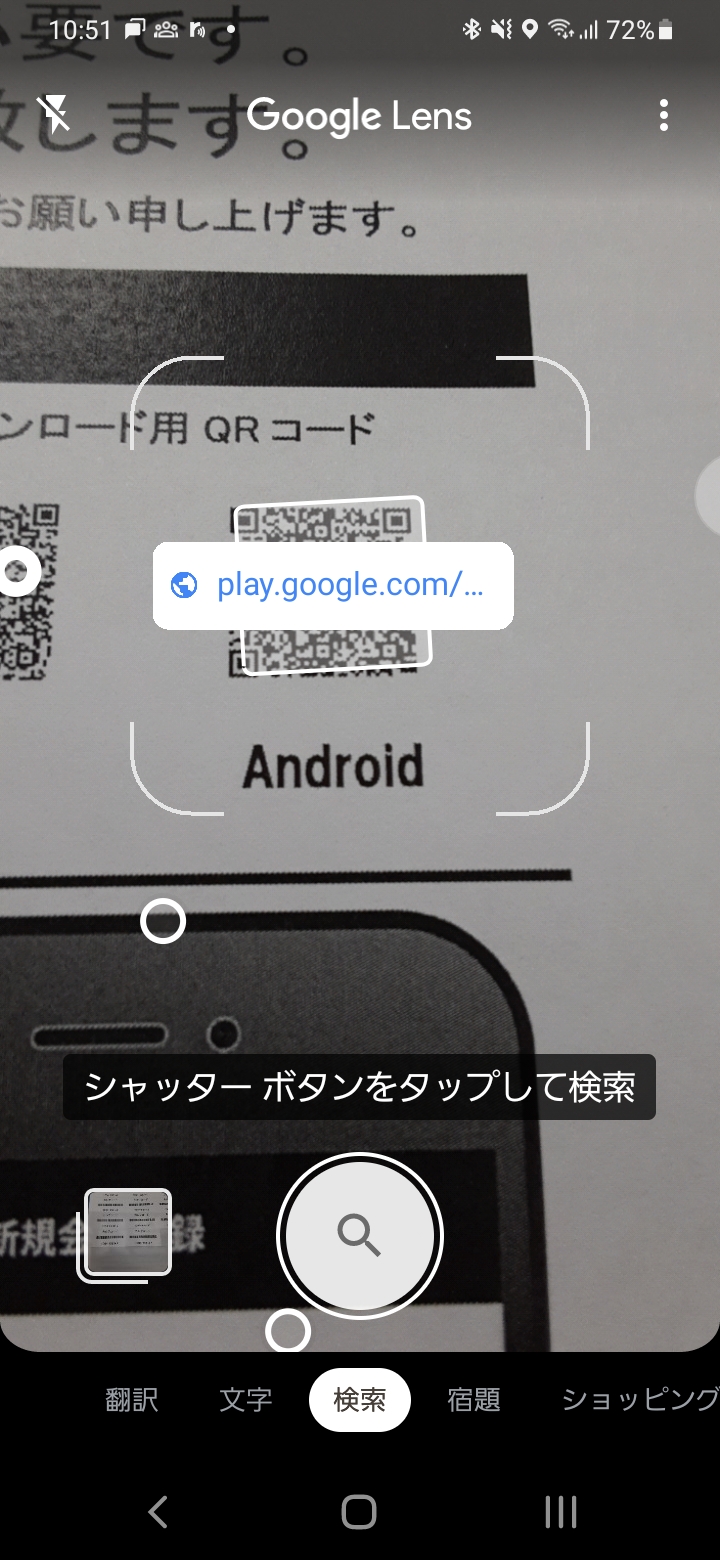 QRコードからアプリストアへ
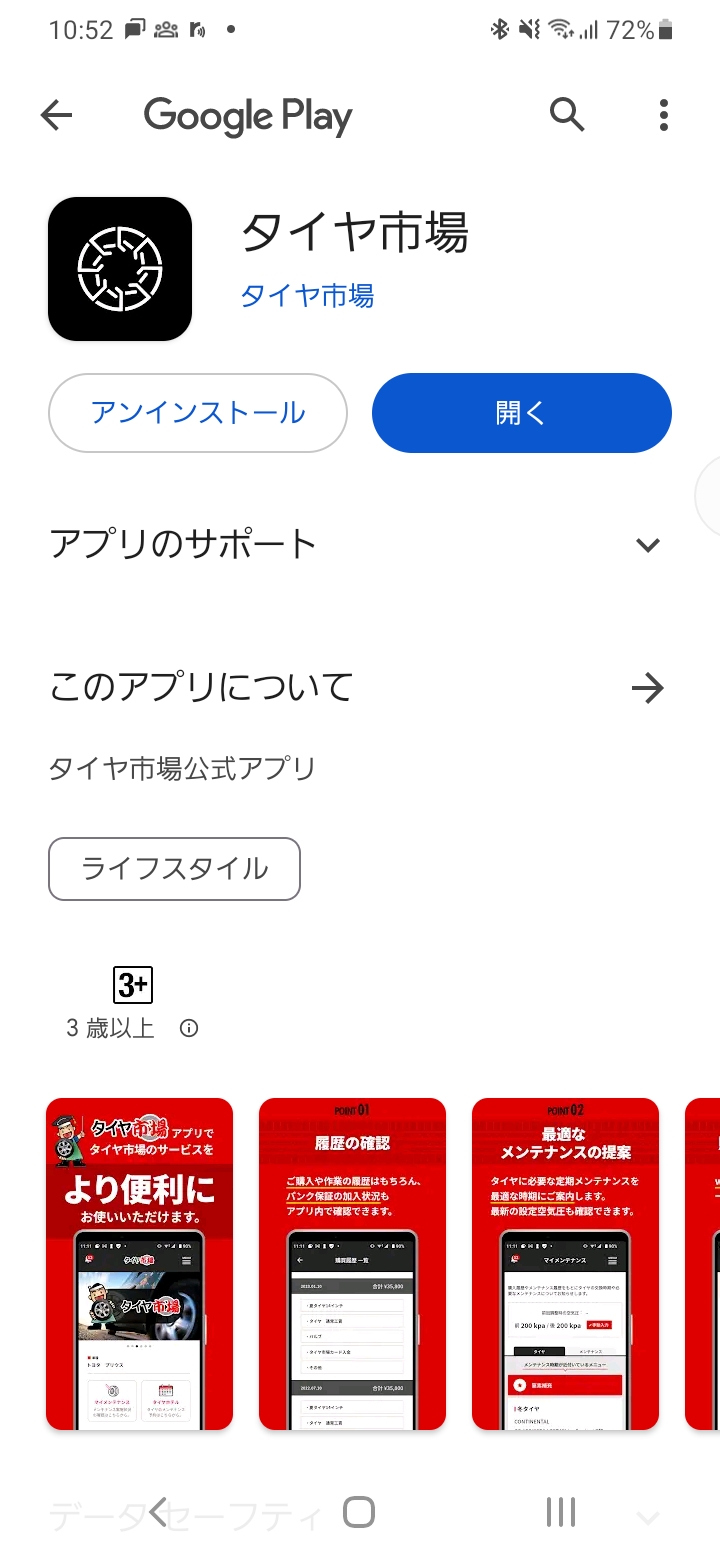 「タイヤ市場」でダウンロード
② 会員登録の方法
アプリをダウンロードしたら会員登録を行います。登録には店舗でお渡しした入会案内の顧客コード(バーコード)が必要です。
「メンテナンスノート」カバー内(左下または右下)に貼付されているバーコードをスキャンして登録を進めることも可能です。
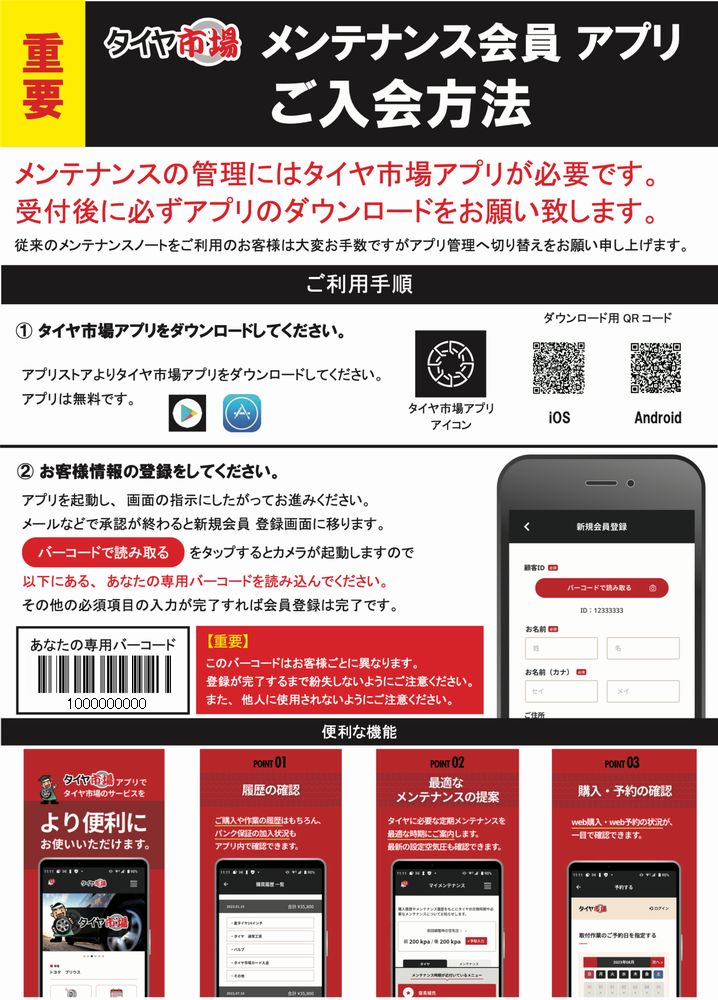 入会案内のバーコード
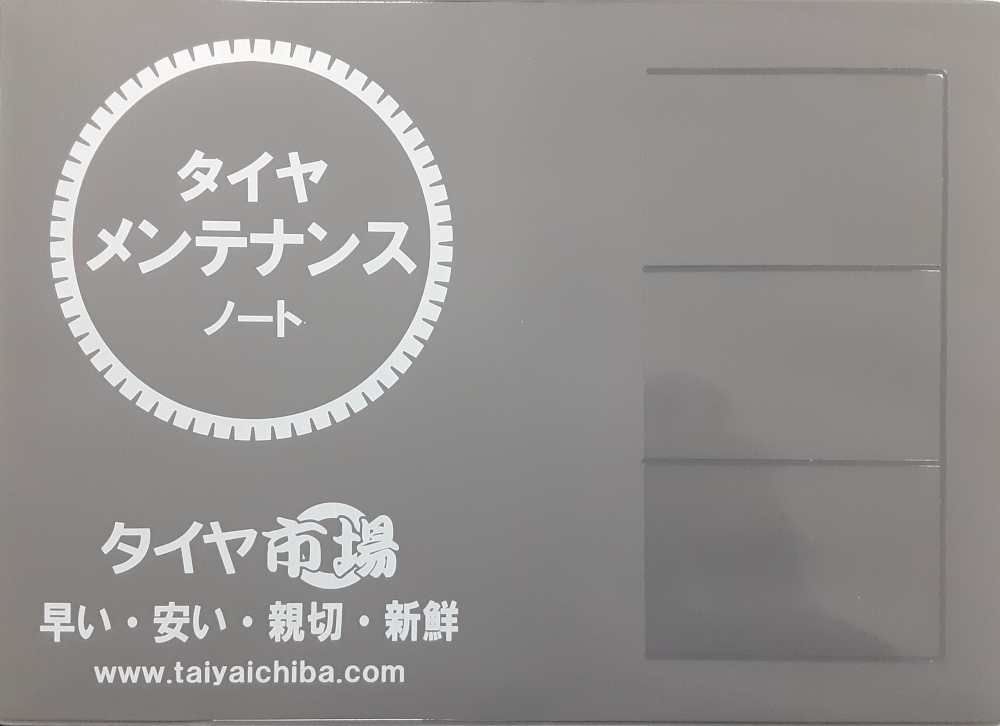 メンテナンスノート
ダウンロードしたタイヤ市場アプリを開きます。

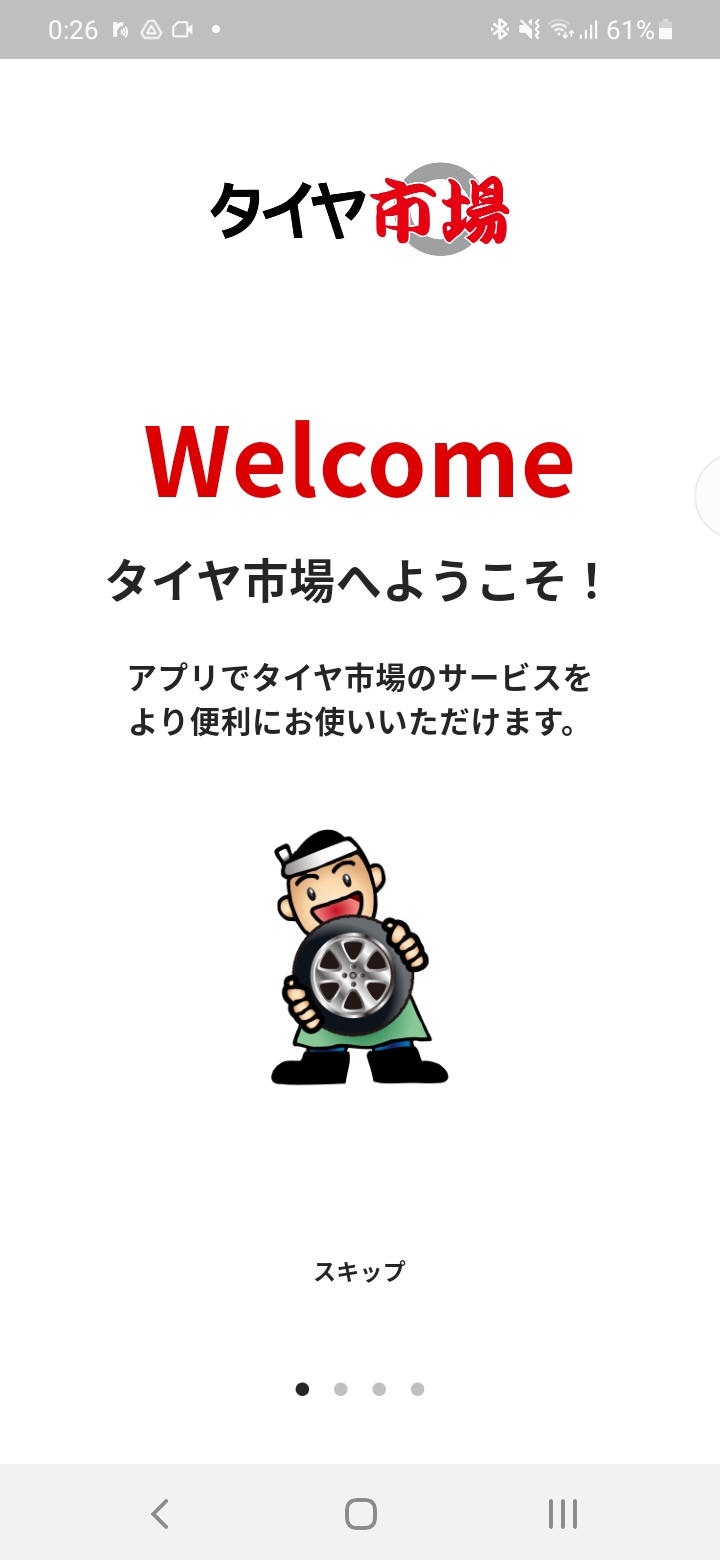
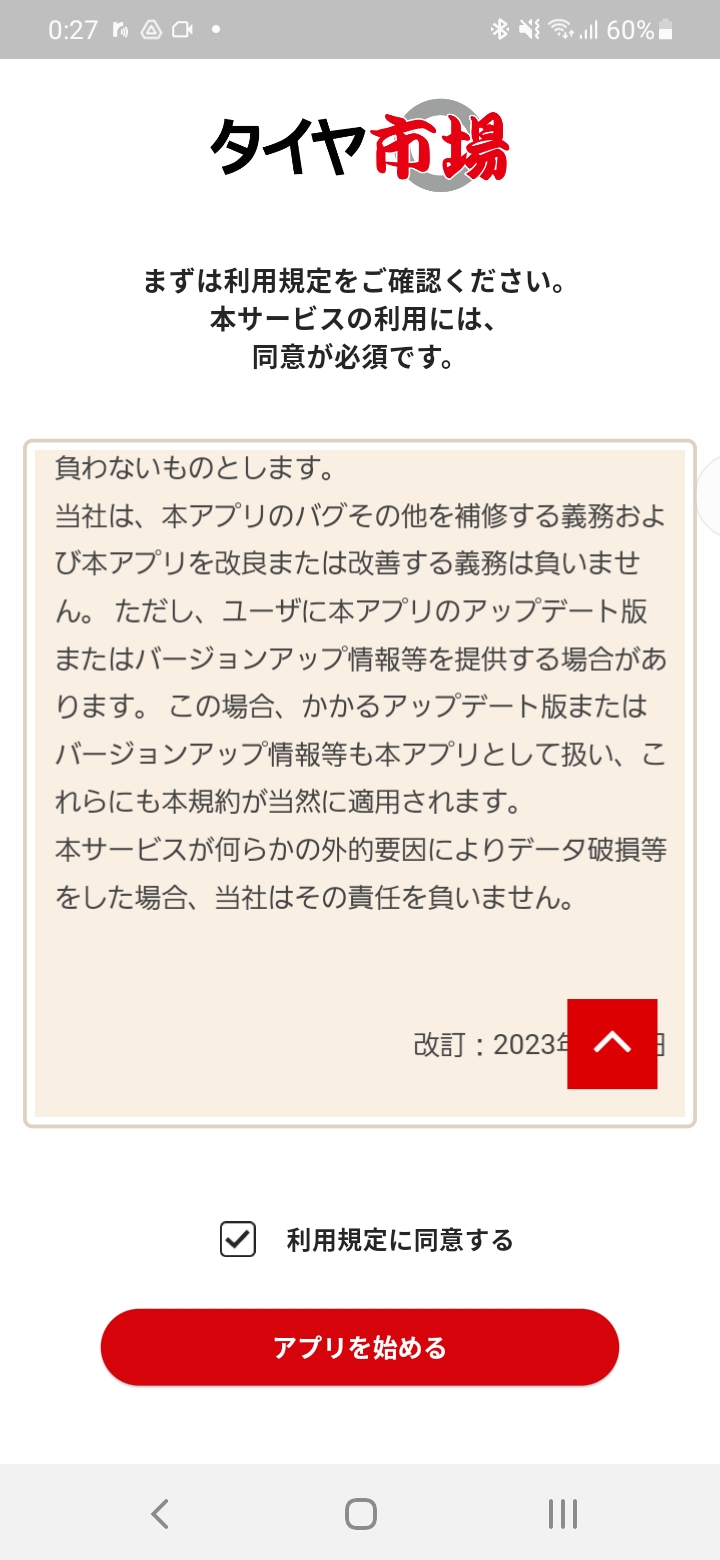
利用規約が表示されます。一番下までスクロールすると同意のチェックボックスが表示されますので、チェックを入れて【アプリを始める】を選択してください。
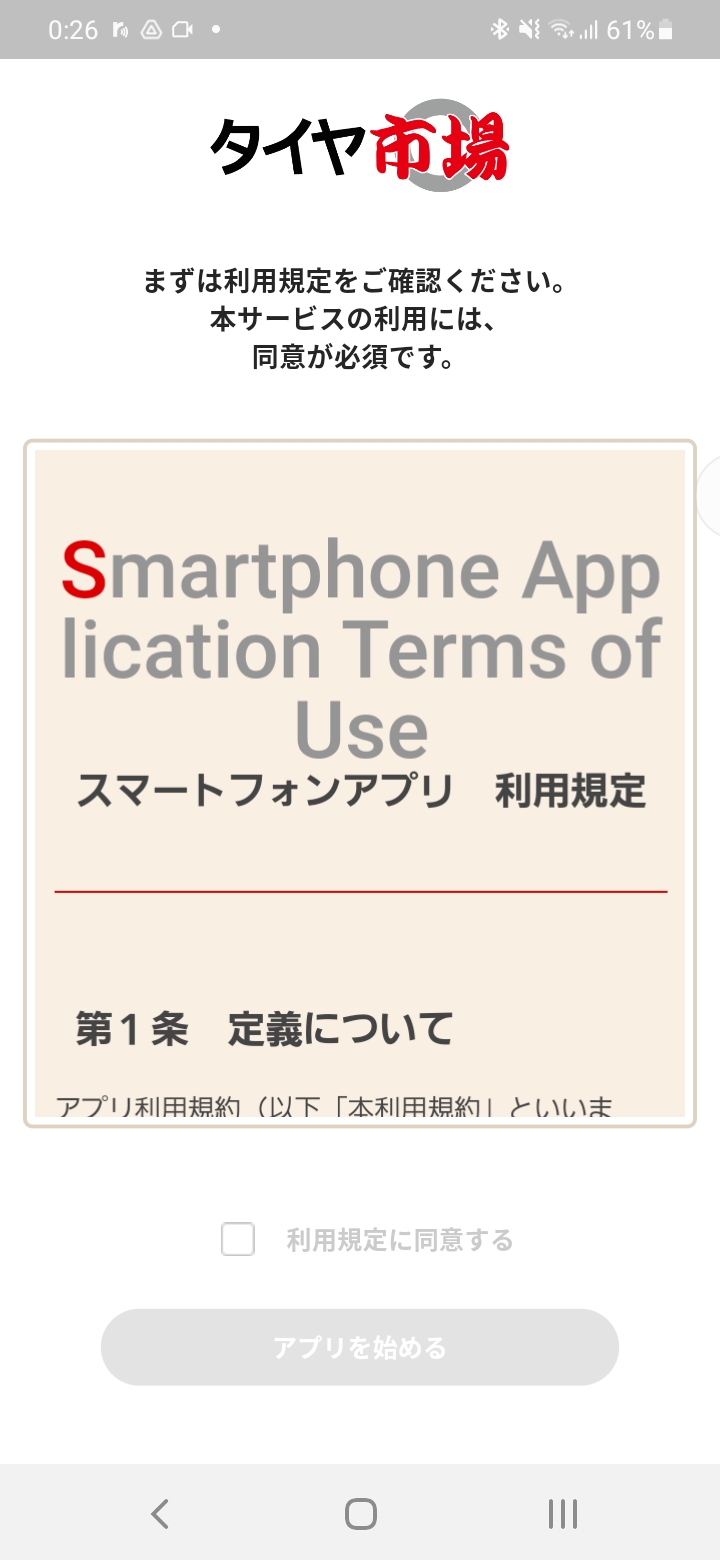
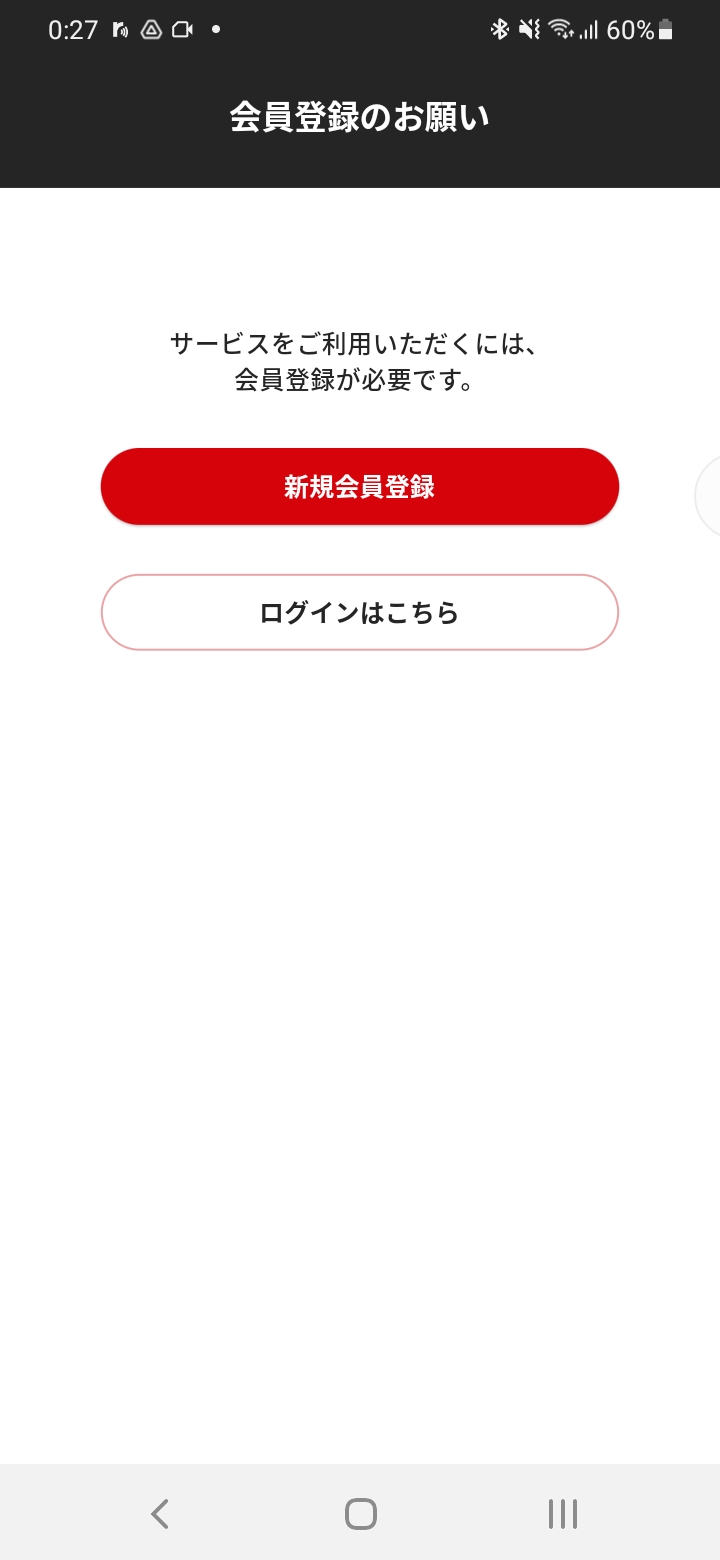
会員登録画面で【新規会員登録】に進みます。
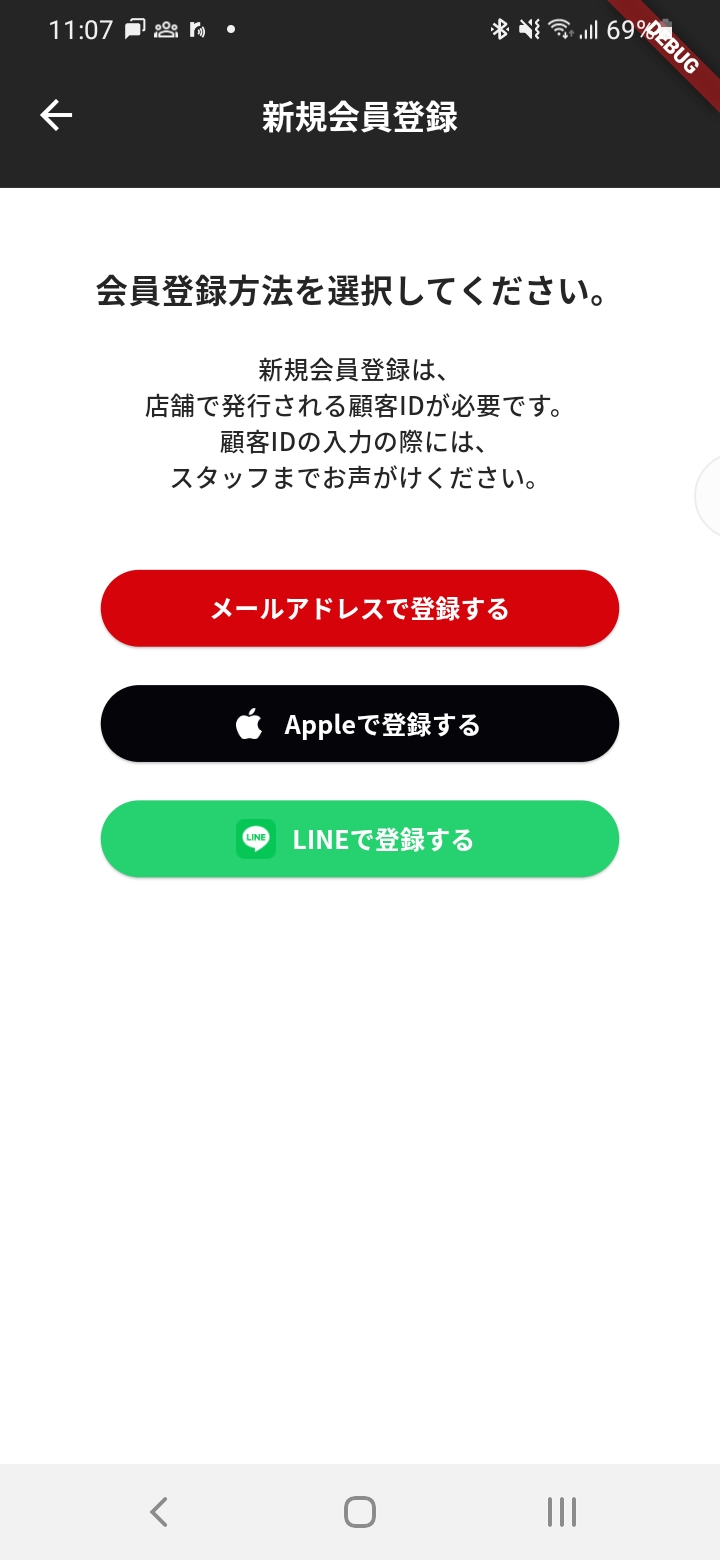
登録方法(メールアドレス / LINE / Apple ID)を選択します。
ここではメールアドレスでの登録例をご説明します。
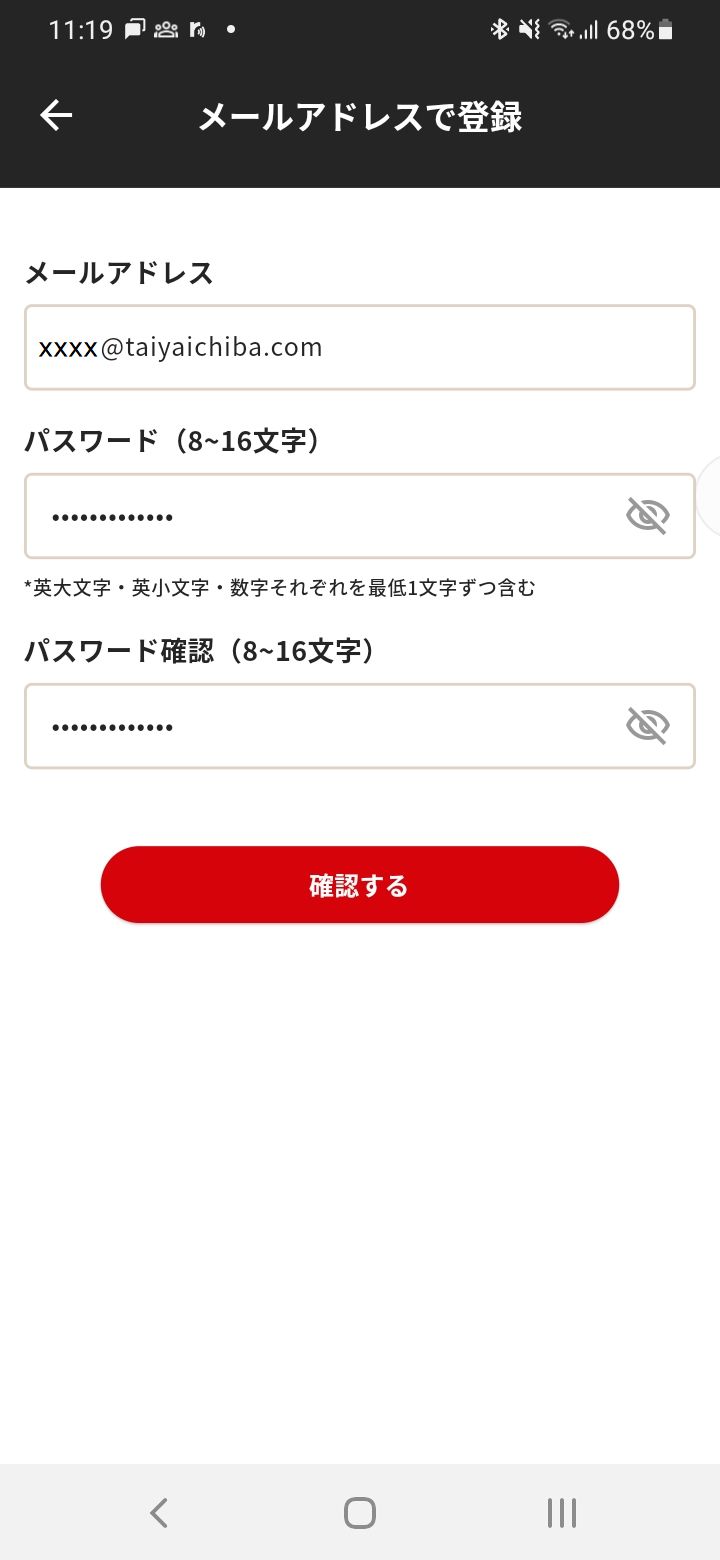
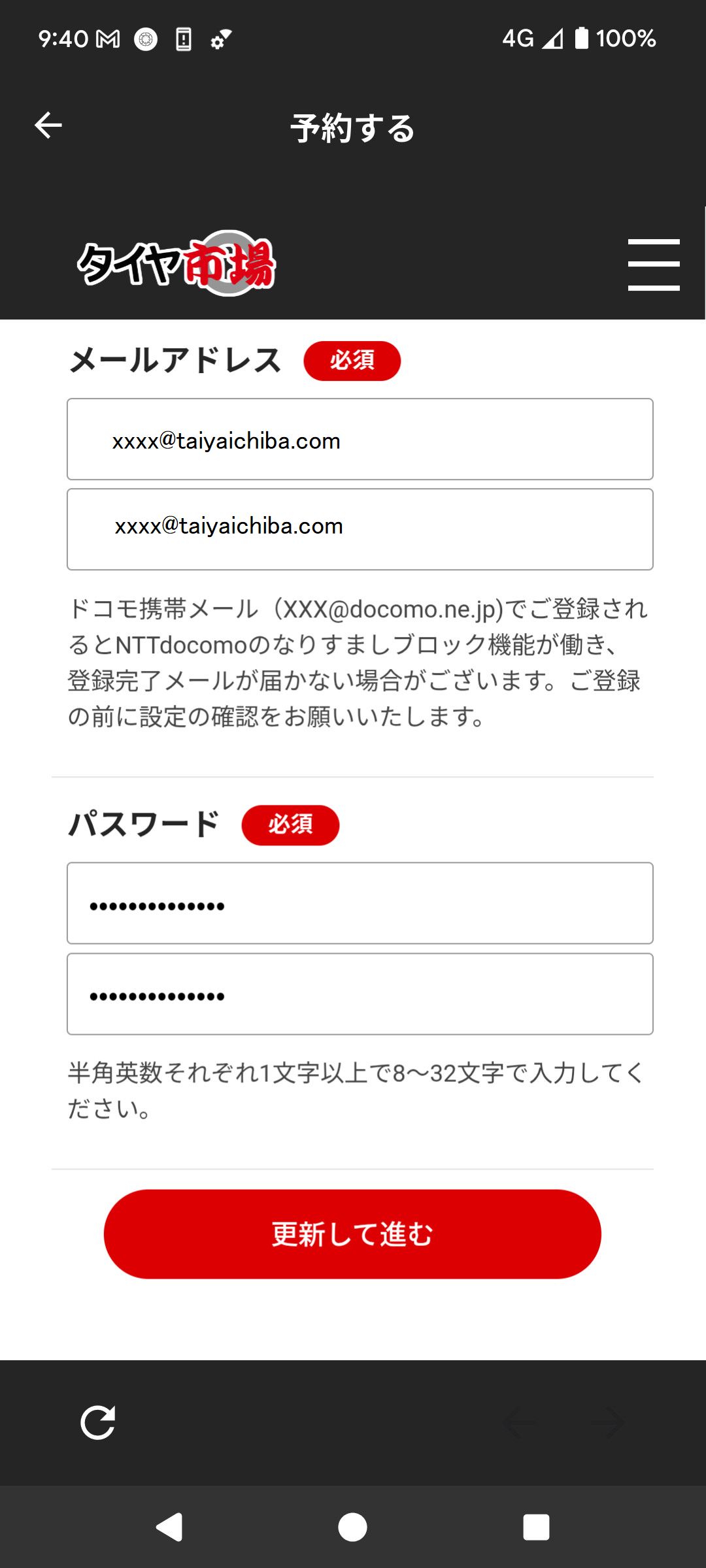
メールアドレスとパスワードを入力します。
入力したメールアドレスに6桁の確認コードが届きます。コードを入力して【確認する】を選択してください。
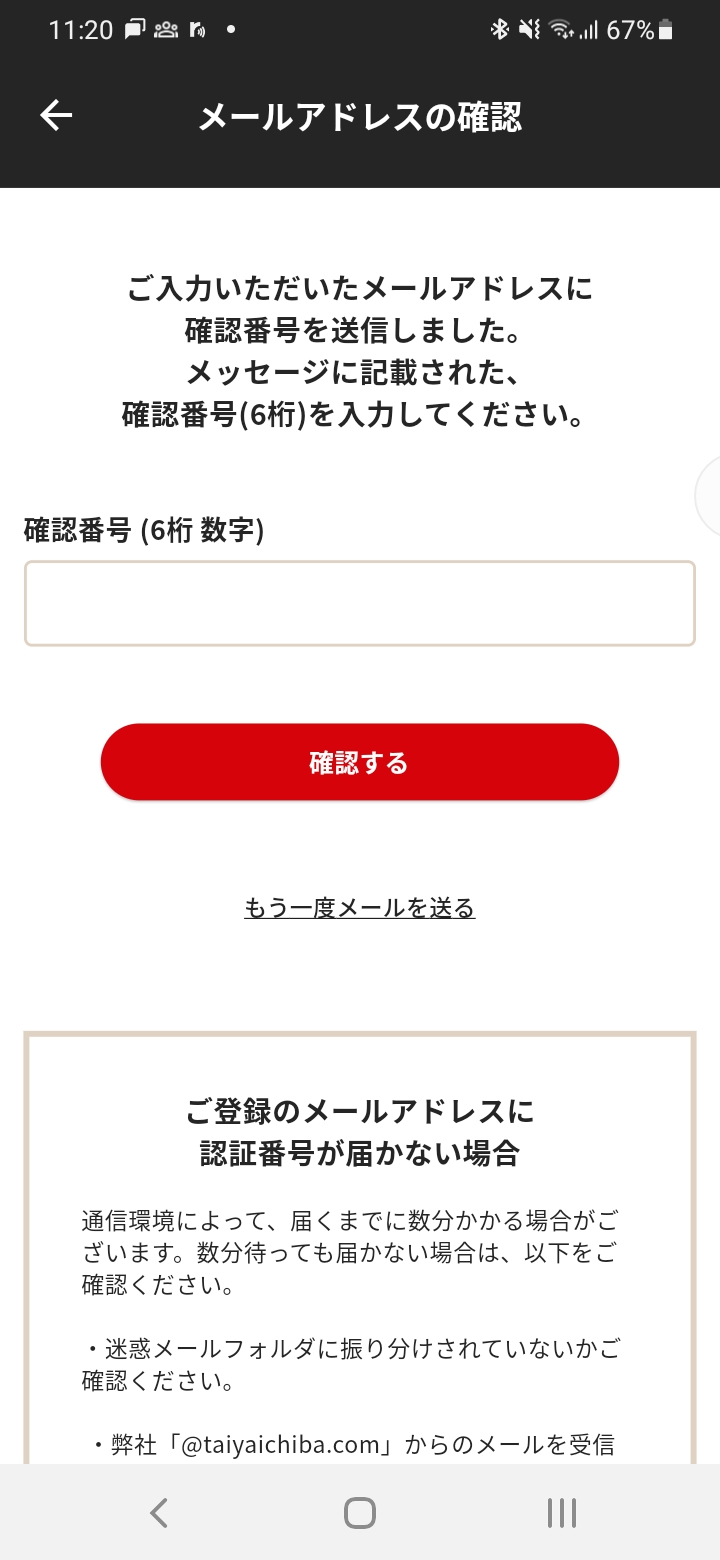
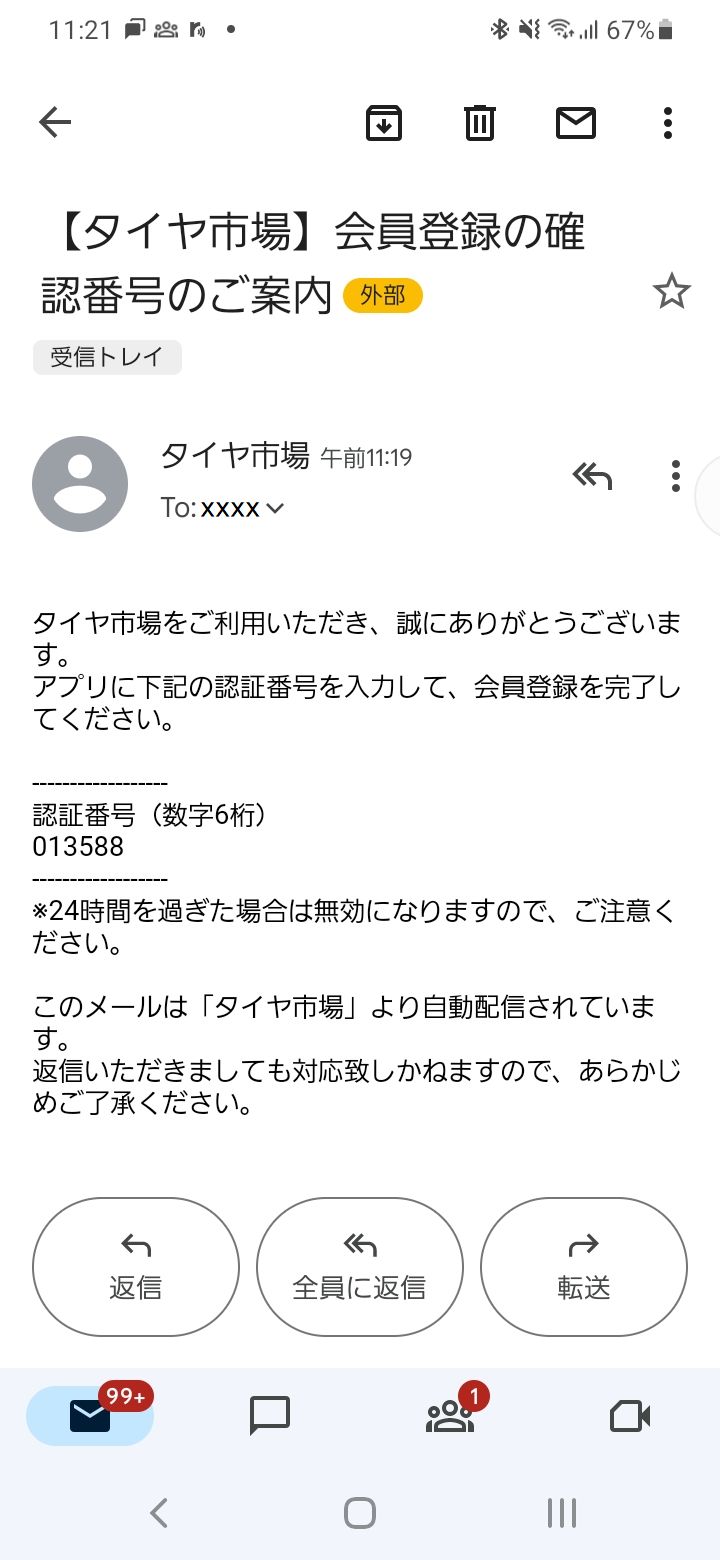
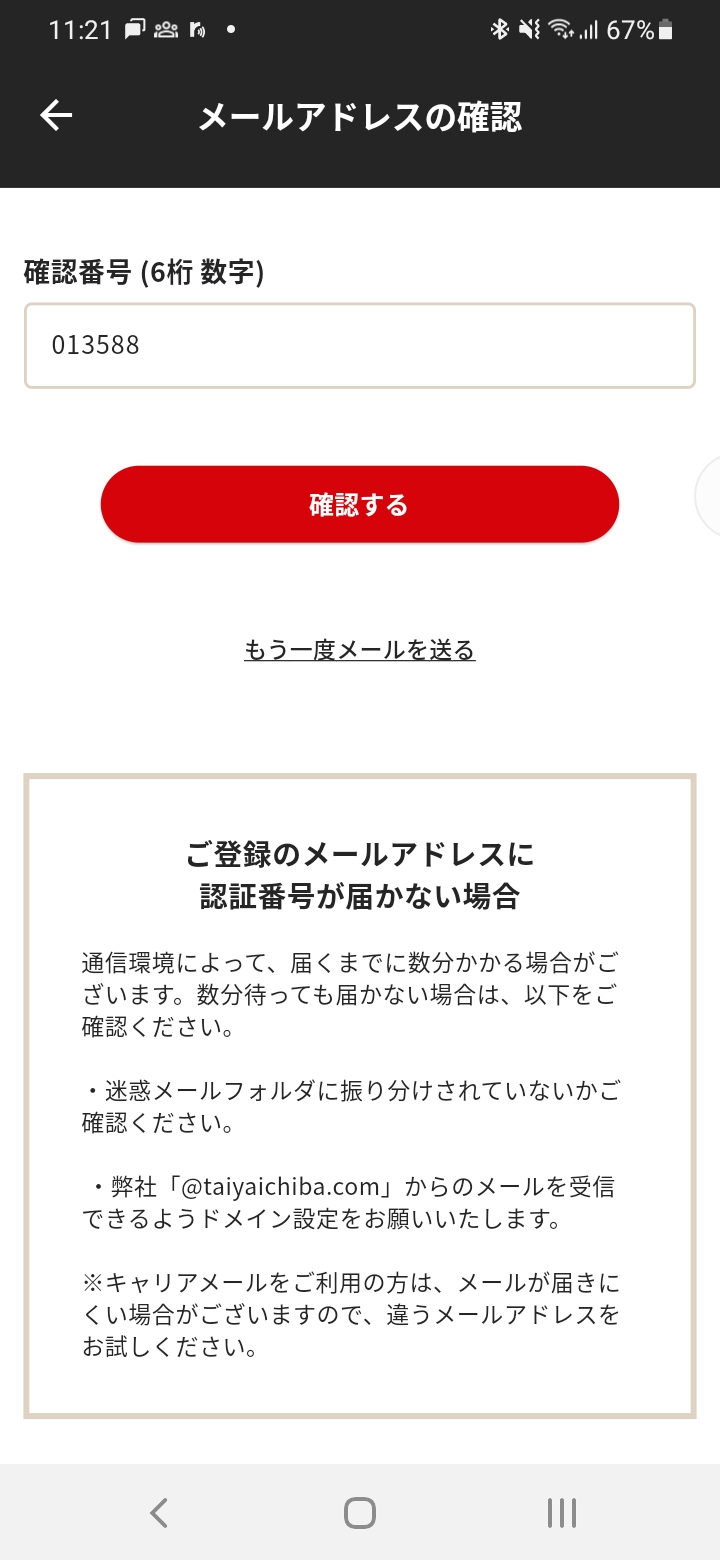
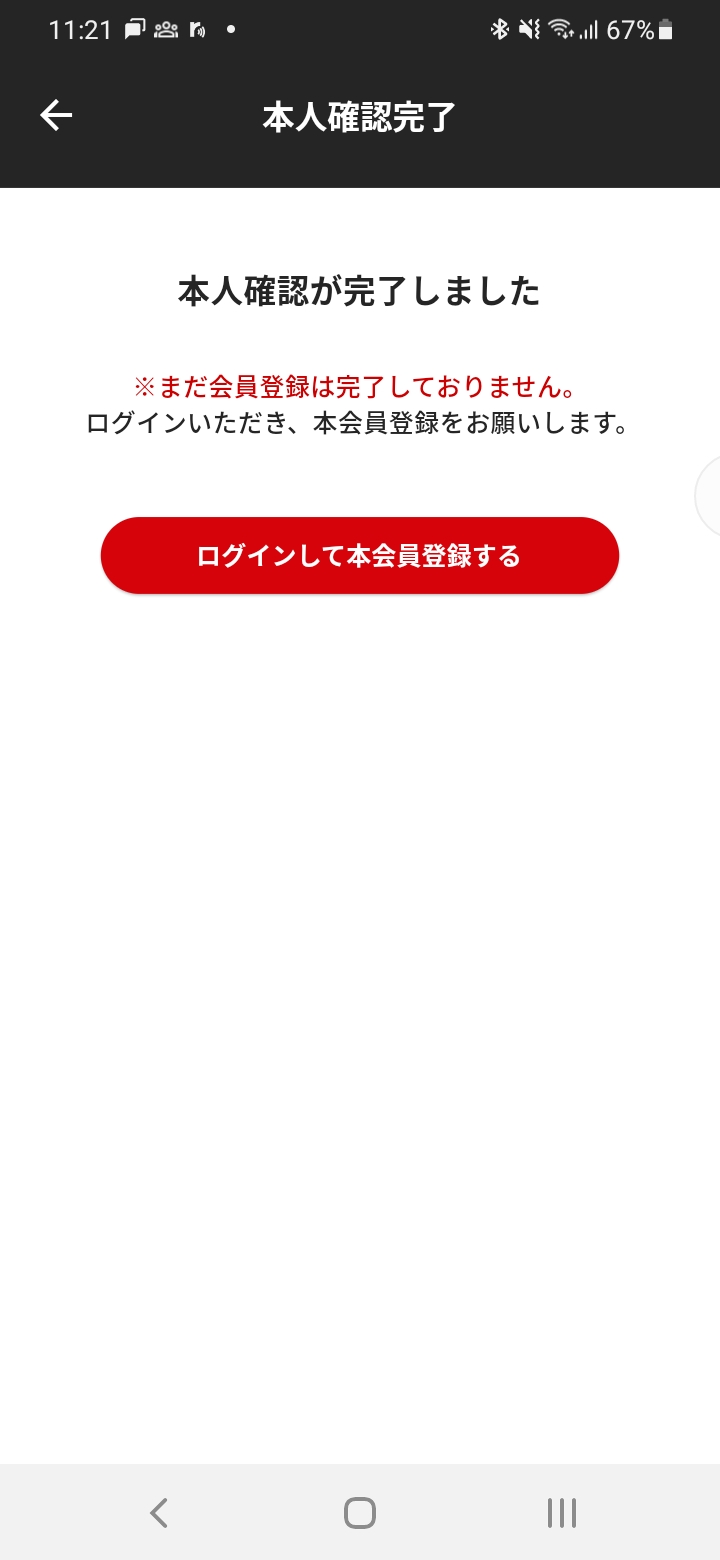
本人確認が完了します。【ログインして本会員登録する】を選択して進みます。
【バーコードで読み取る】ボタンを押してカメラを起動し、入会案内のバーコードを枠に近づけて読み取ってください。
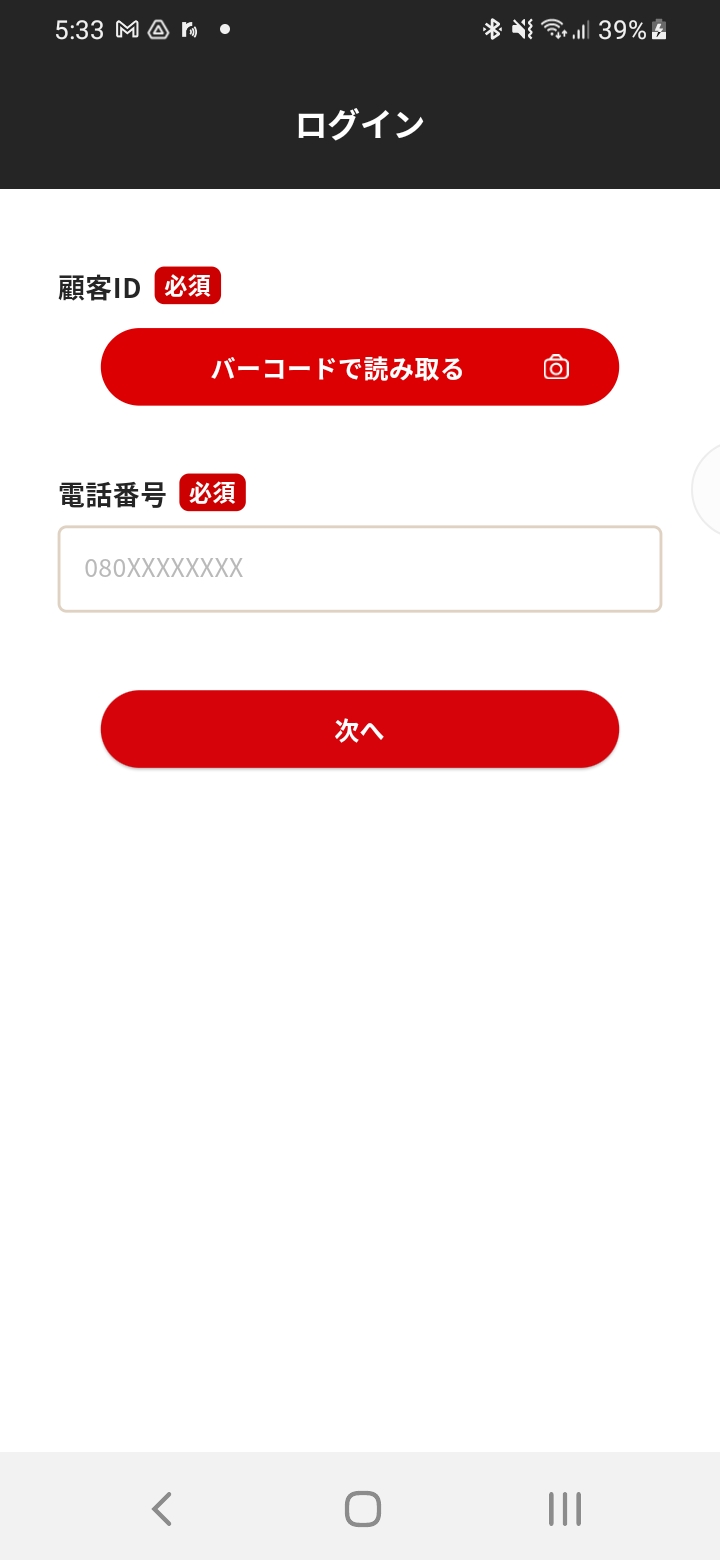
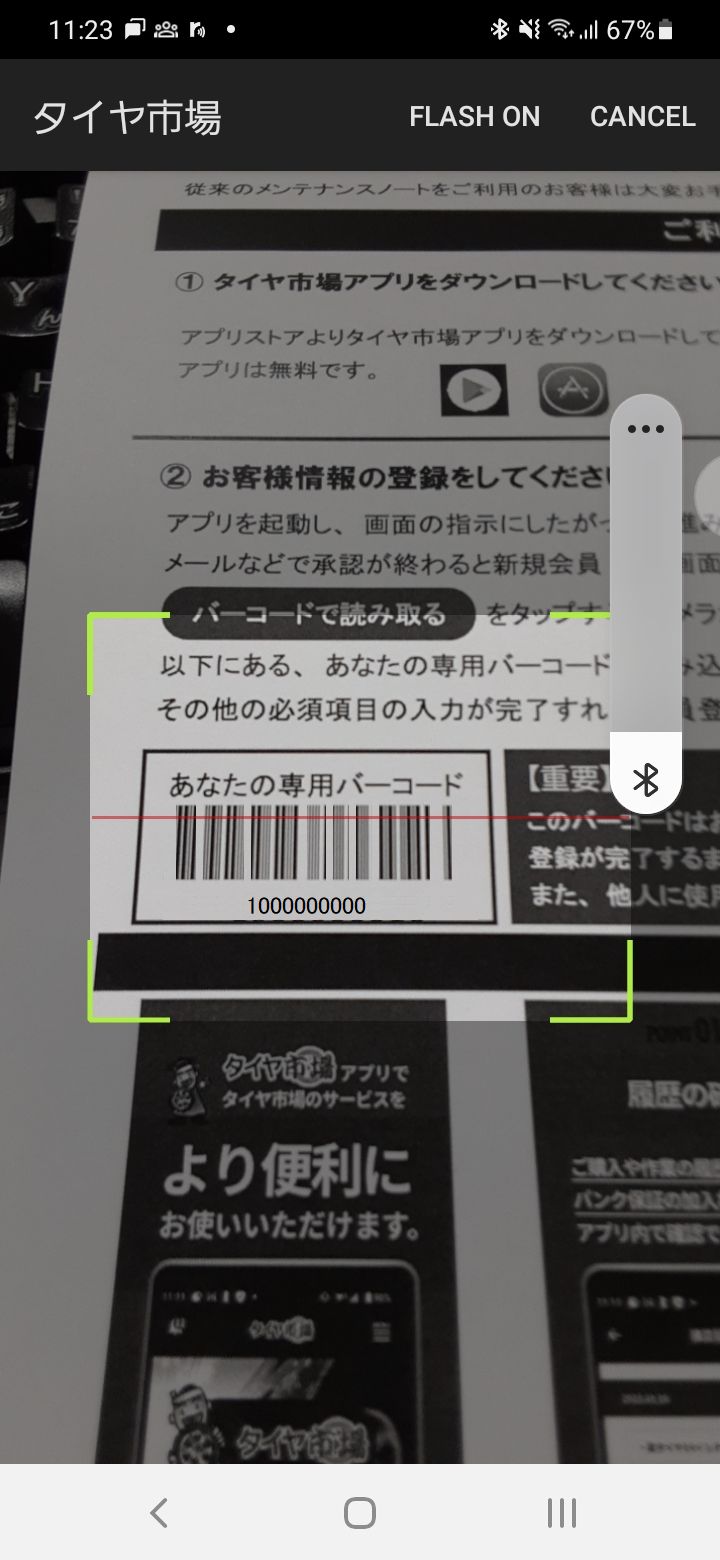
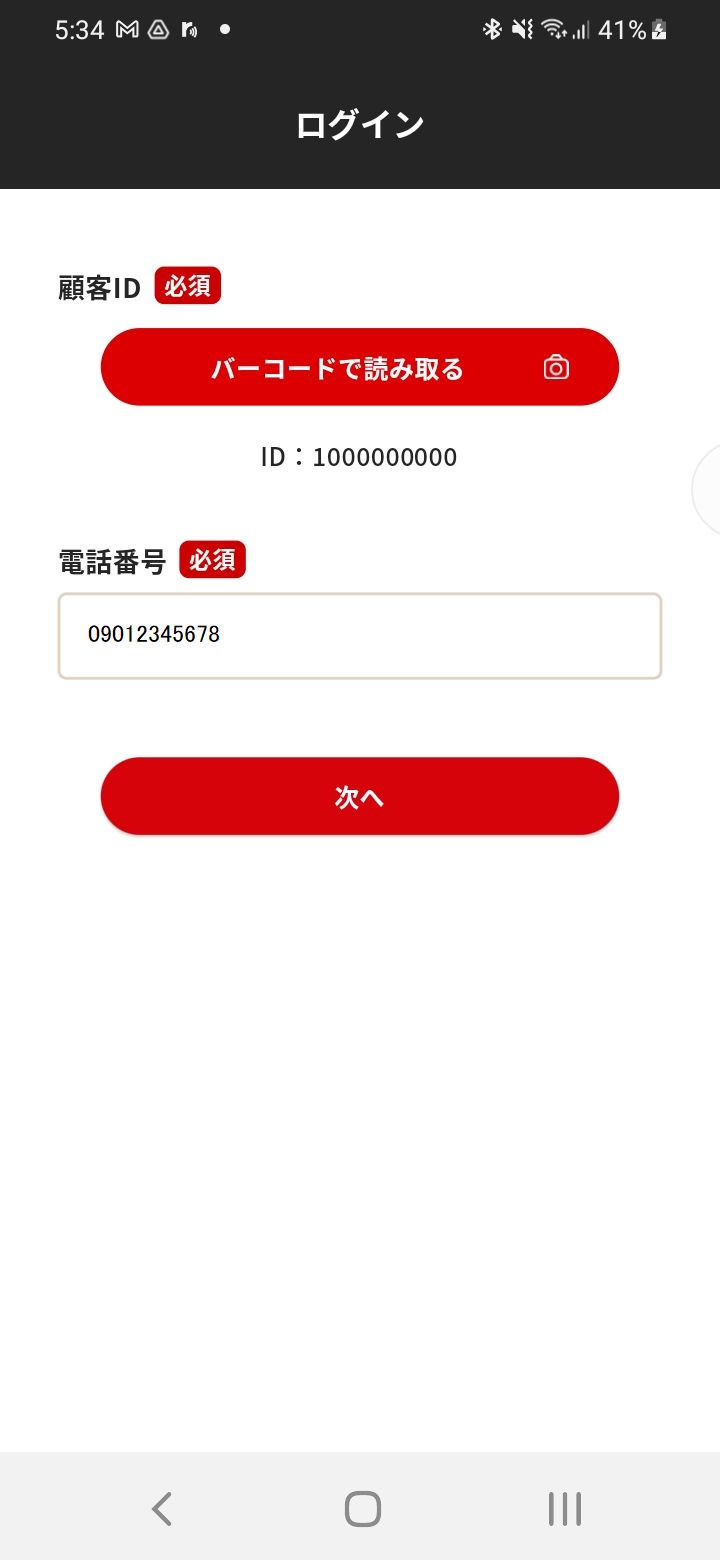
バーコードの読み取りが完了したら、ご登録の電話番号を入力します。
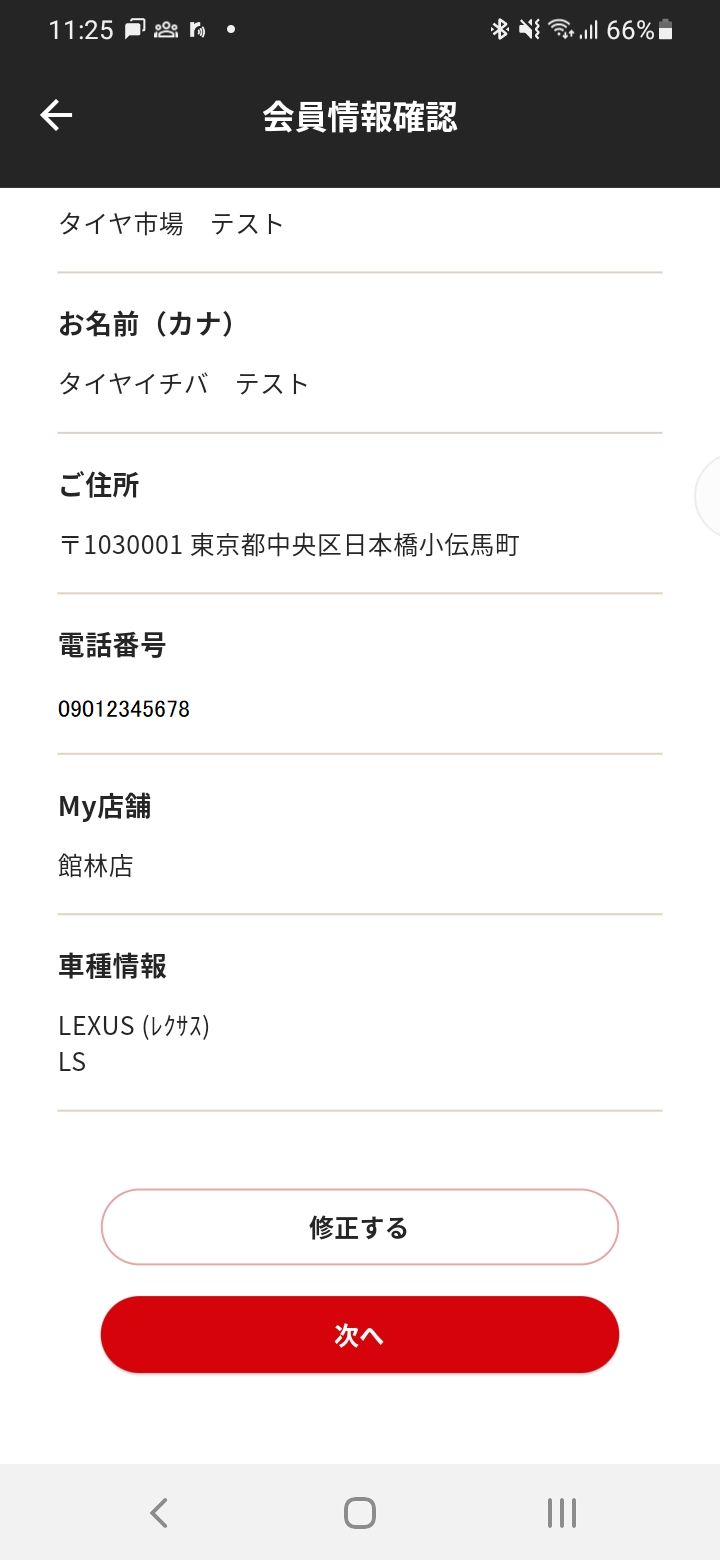
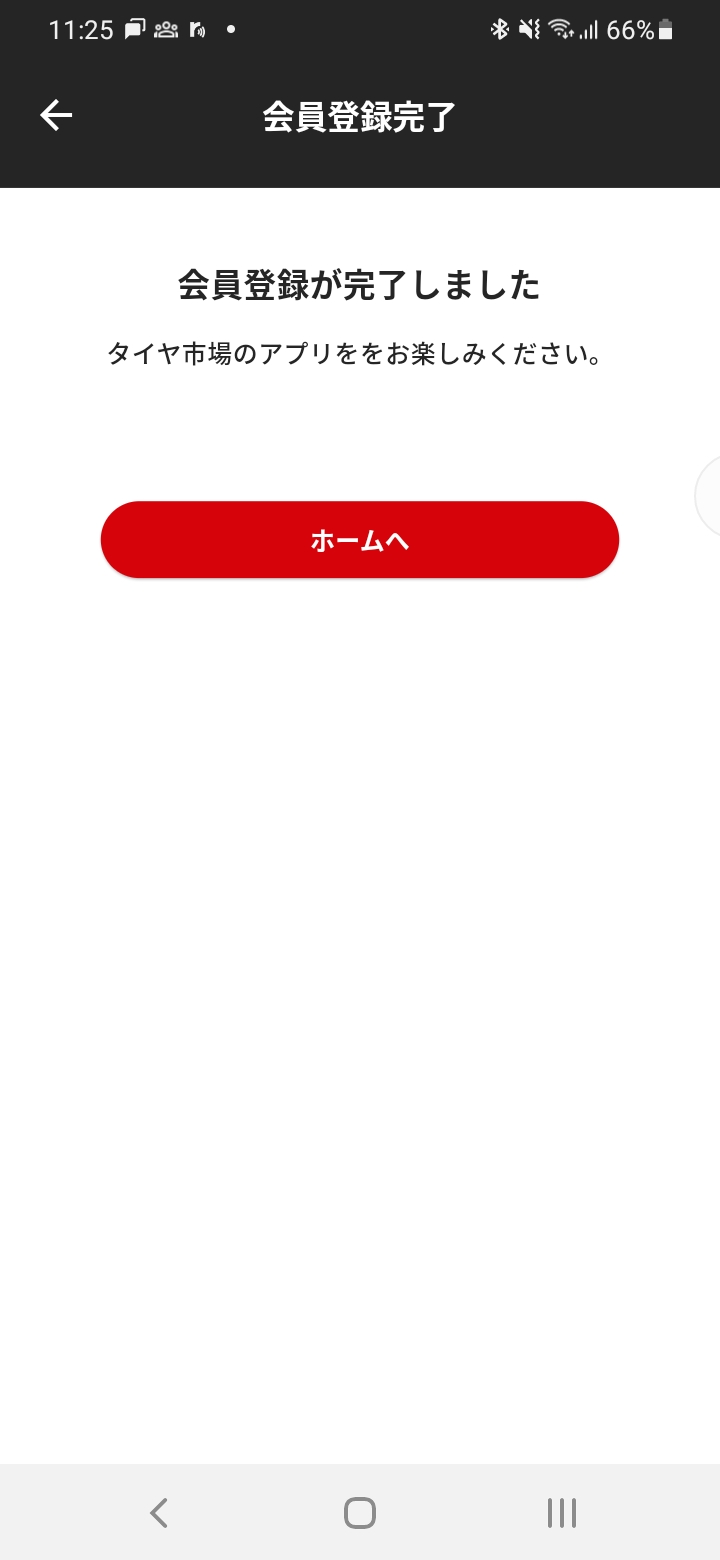
表示された内容を確認し、会員登録を完了してください。ホーム画面からアプリをご利用いただけます。
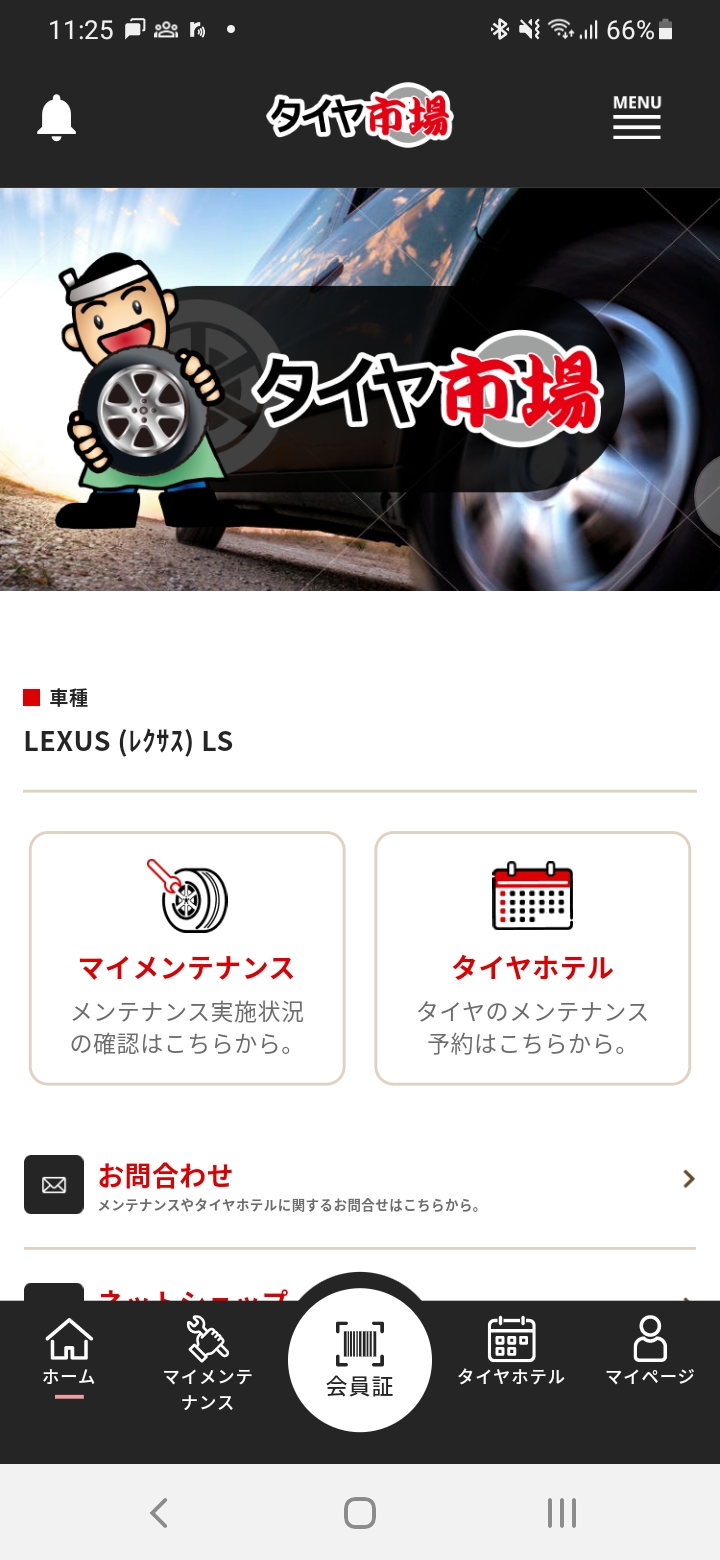
③ アプリの機能一覧
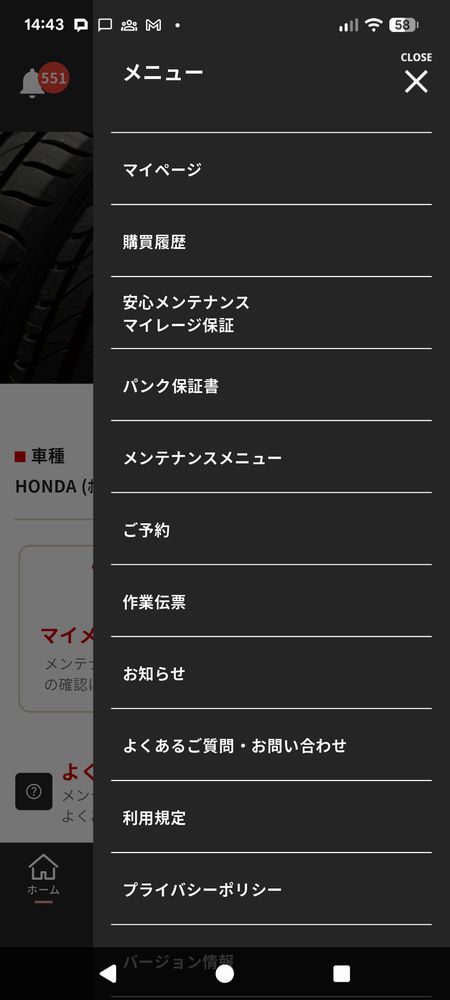
| 機能名 | 内容 |
|---|---|
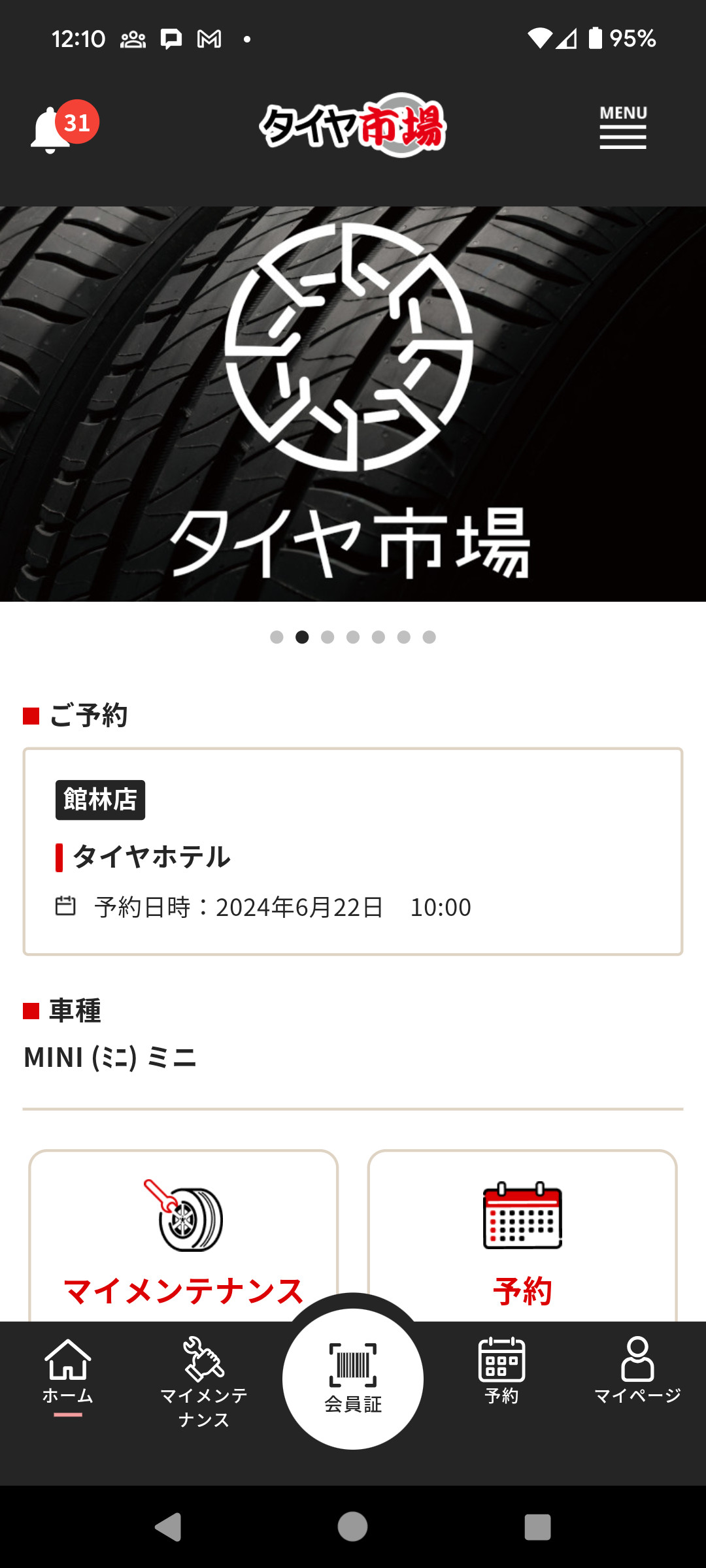
| TOP ホーム | 登録車種・ご予約情報・お知らせなどを確認できるトップ画面です。 |
| マイメンテナンス | ご購入商品のメンテナンス時期やおすすめのメンテナンスをご案内します。 |
| 会員証 | 顧客コードとバーコードが表示されます。店頭での提示にご利用ください。 |
| ご予約 | 予約情報の確認と各種予約(タイヤホテル・アライメント等)ができます。 |
| マイページ | 個人情報の変更・メールアドレス変更・パスワード変更などができます。 |
| お知らせ | タイヤ市場からのプッシュ通知やお知らせを確認できます。 |
| 購買履歴 | 5年以内のご購入履歴を確認できます。 |
| 安心メンテナンス マイレージ保証 | 入会状況とメンテナンス履歴を確認できます。 |
| パンク保証書 | パンク保証書の内容を確認できます。 |
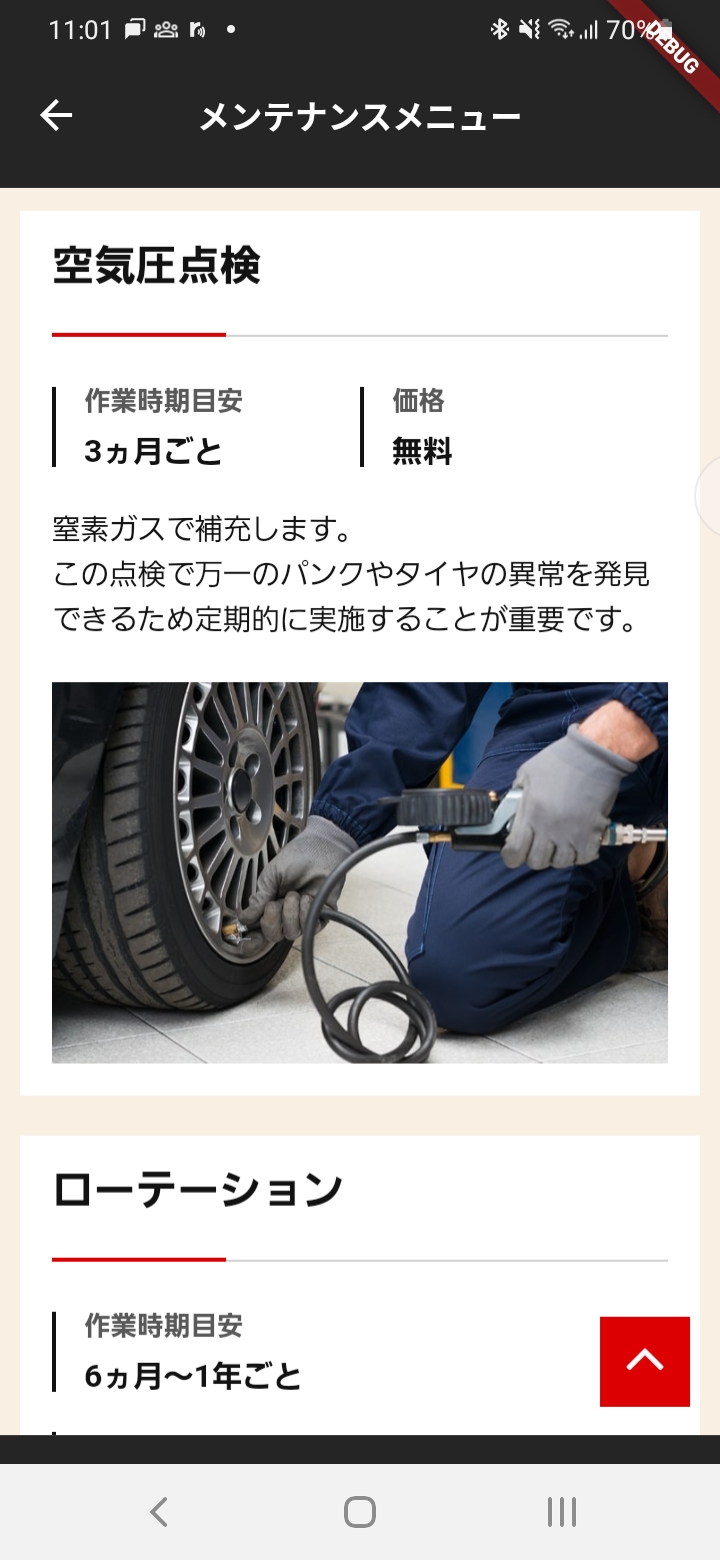
| メンテナンスメニュー | タイヤ市場のメンテナンスメニューページを表示します。 |
| 作業伝票 | 作業伝票の内容を確認できます。 |
| よくあるご質問 お問い合わせ | よくあるご質問と登録店舗へのお問い合わせができます。 |
マイメンテナンス
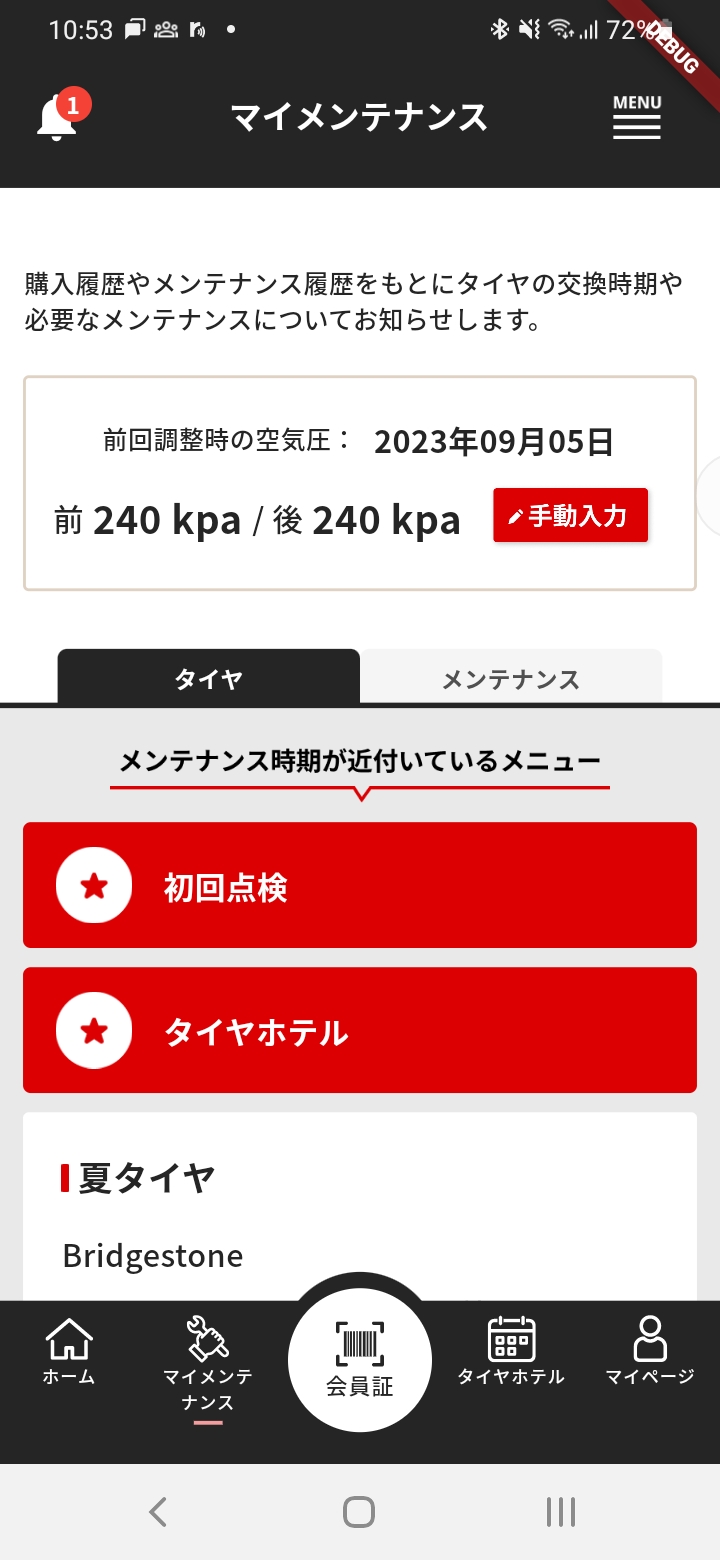
購入されたタイヤの交換目安時期や、おすすめのメンテナンスを確認できます。タイヤの種類(夏タイヤ・冬タイヤ・オールシーズン)別に表示されます。
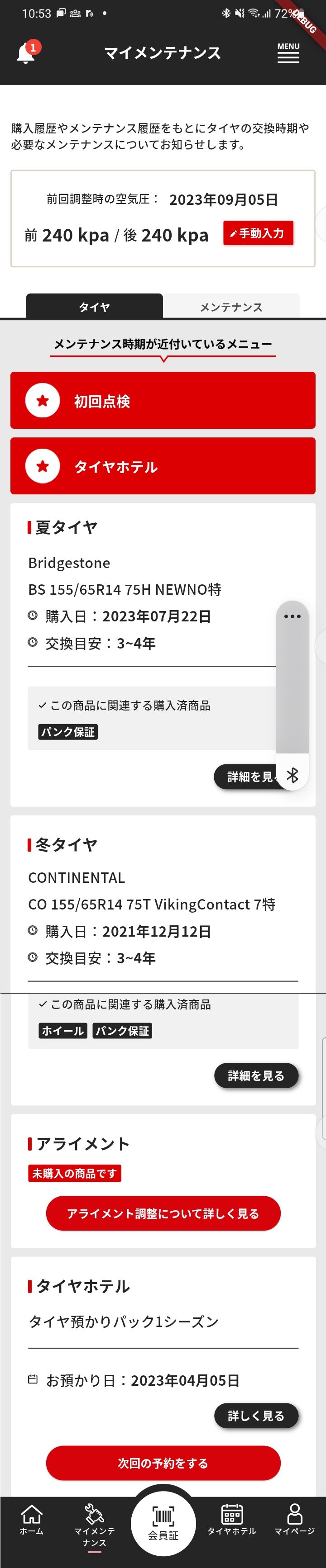
(一覧)
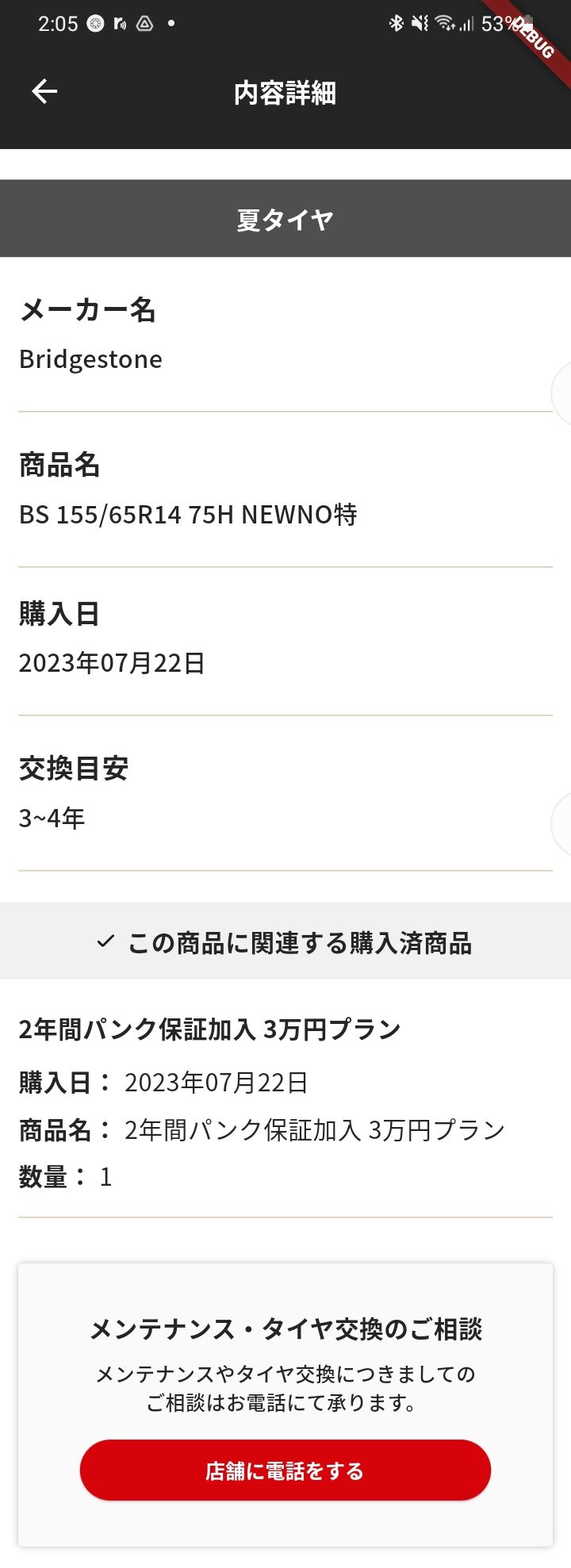
一覧表示

(履歴一覧)
を見る
お客様自身で空気圧調整した場合は、手動入力により空気圧を登録することもできます。
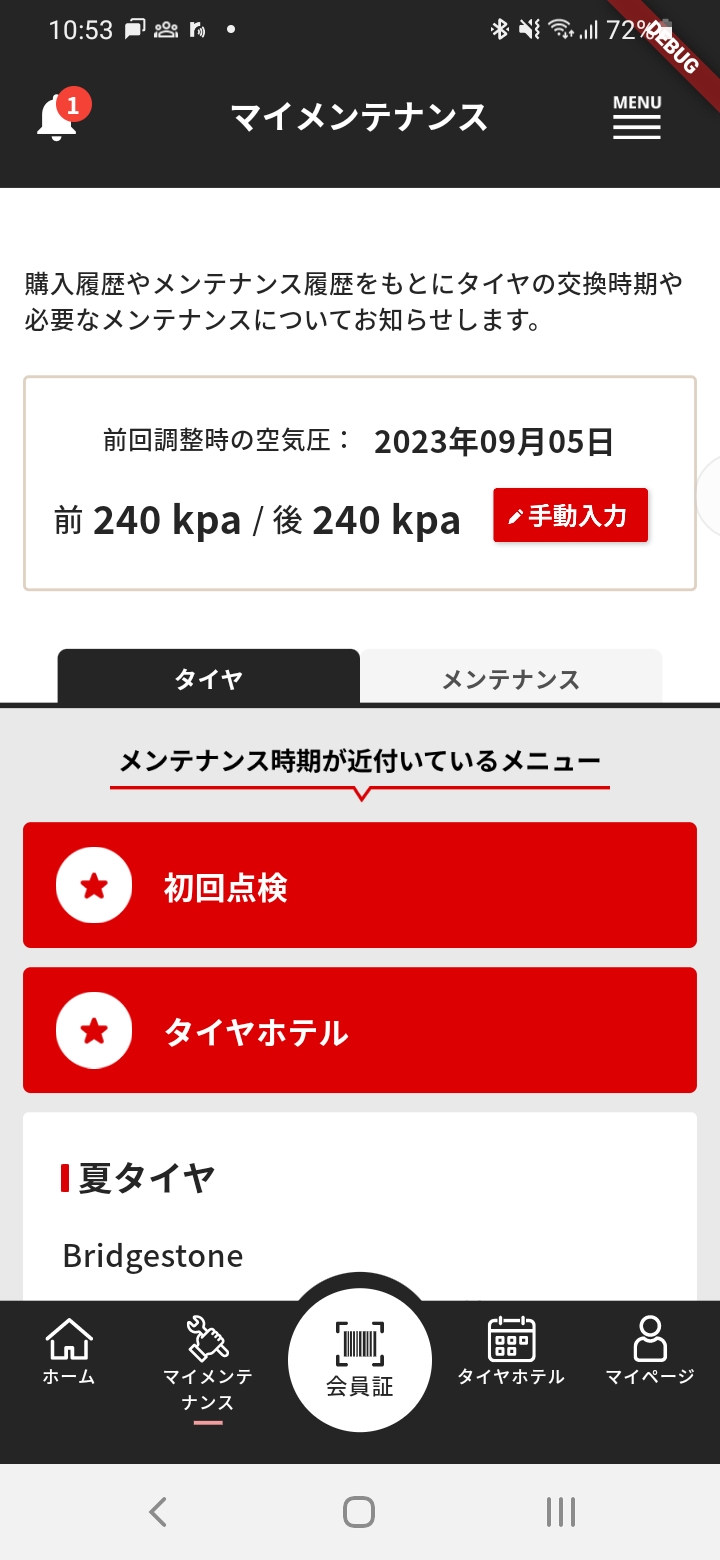
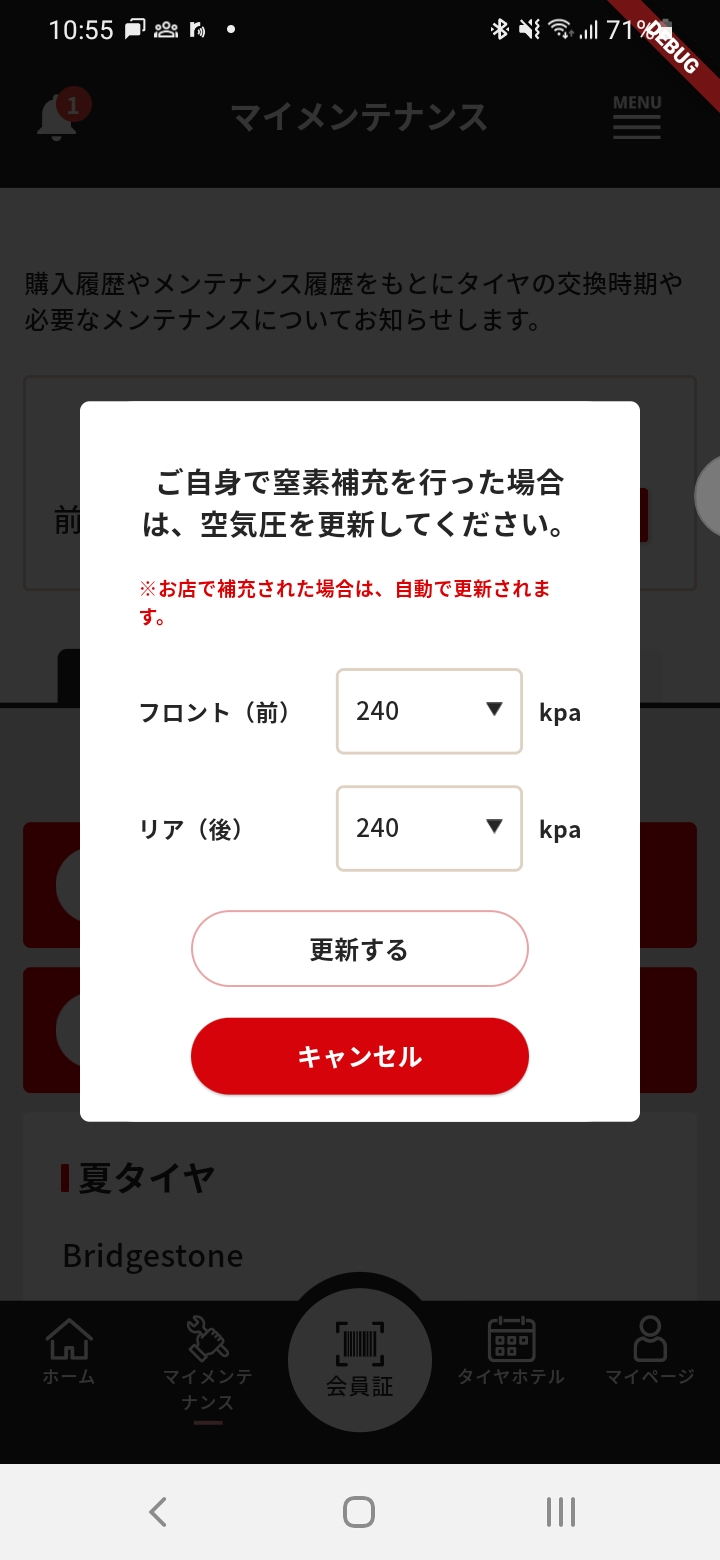
手動入力
会員証
「会員証」画面を開くと顧客コードとバーコードが表示されます。店舗でのお手続きの際にスタッフへご提示ください。
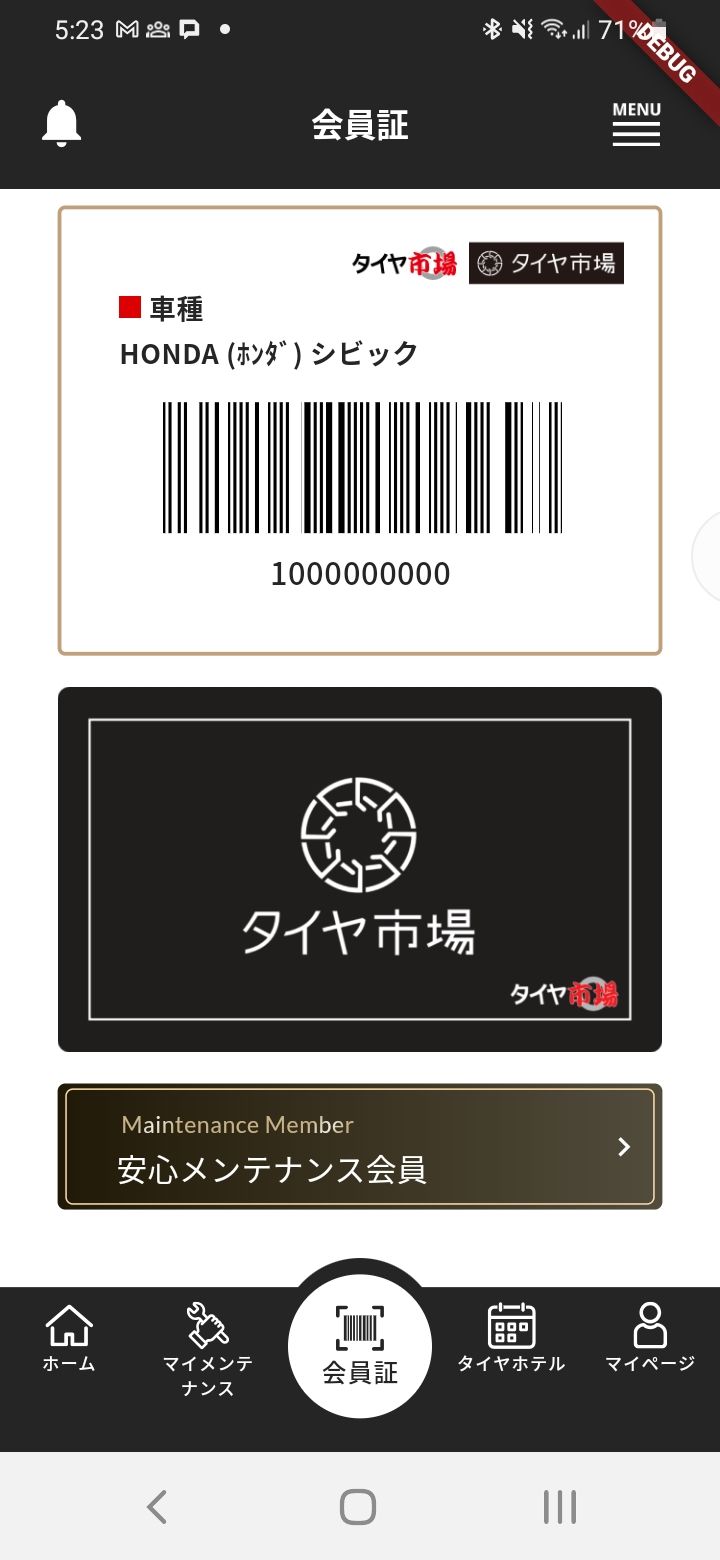
予約内容確認
タイヤホテルの予約など予約の確認ができます。
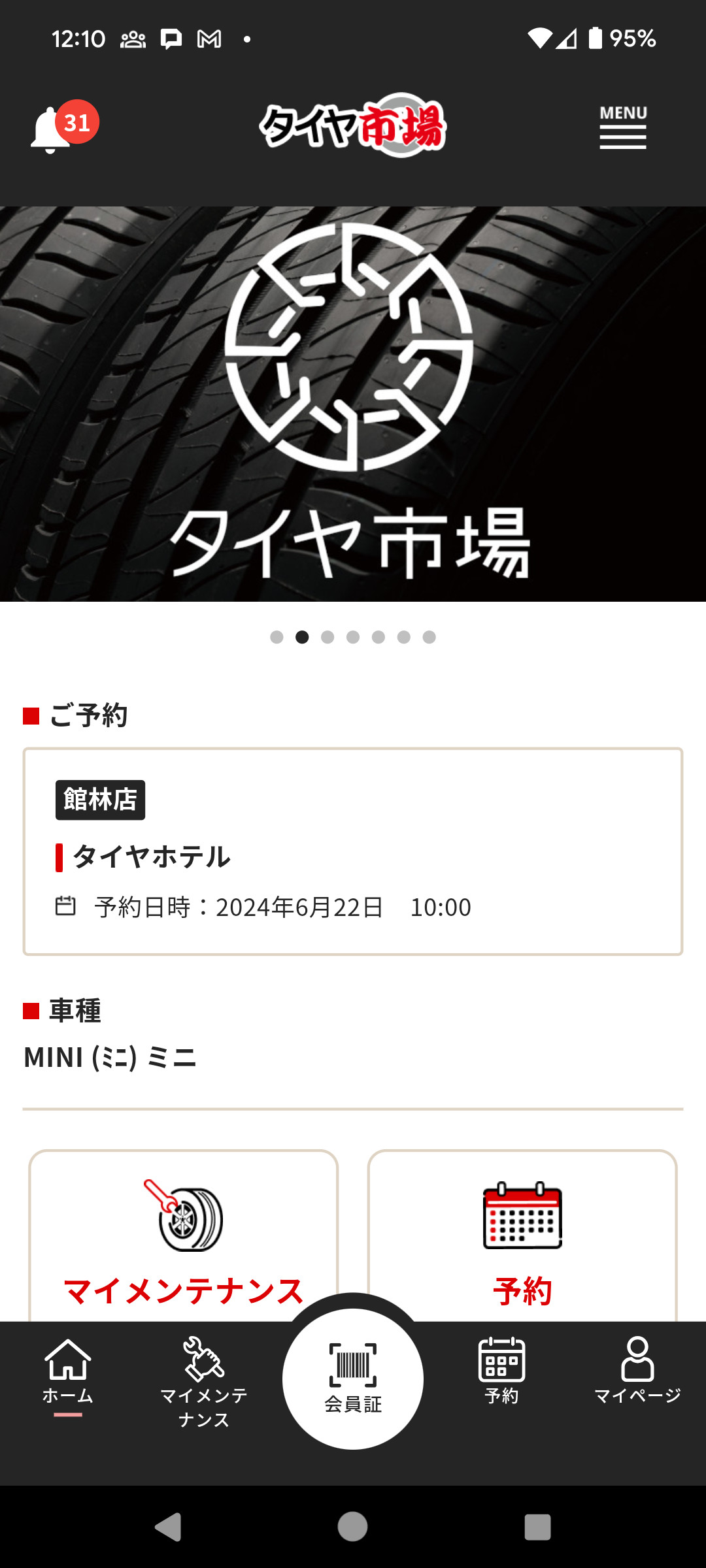
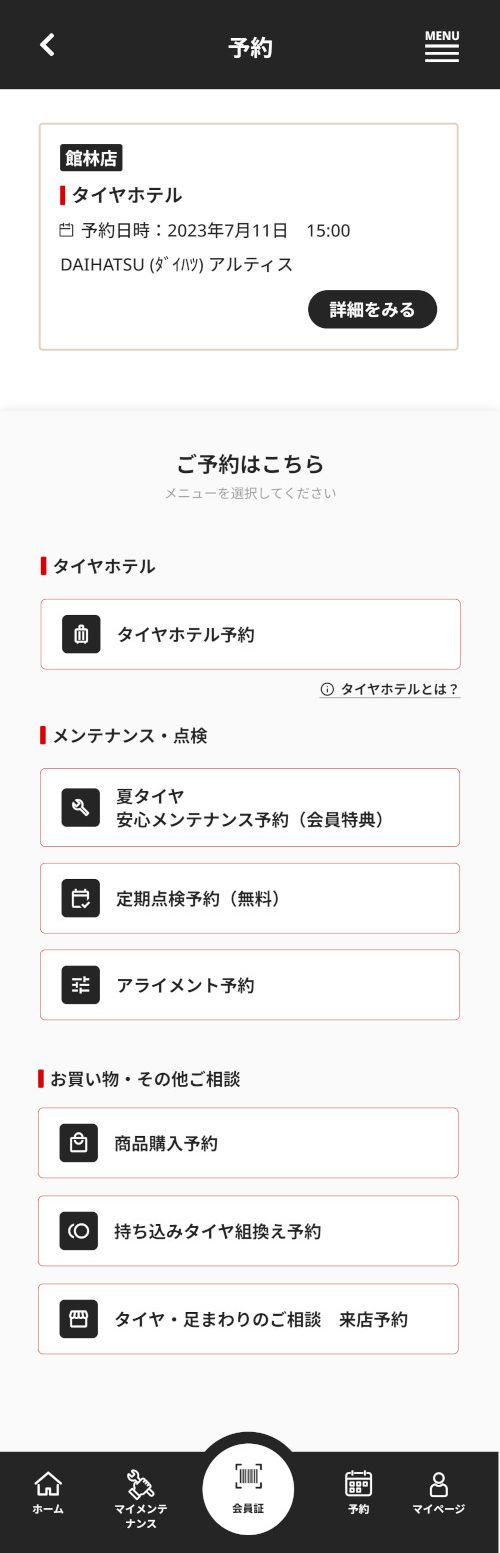
予約確認画面
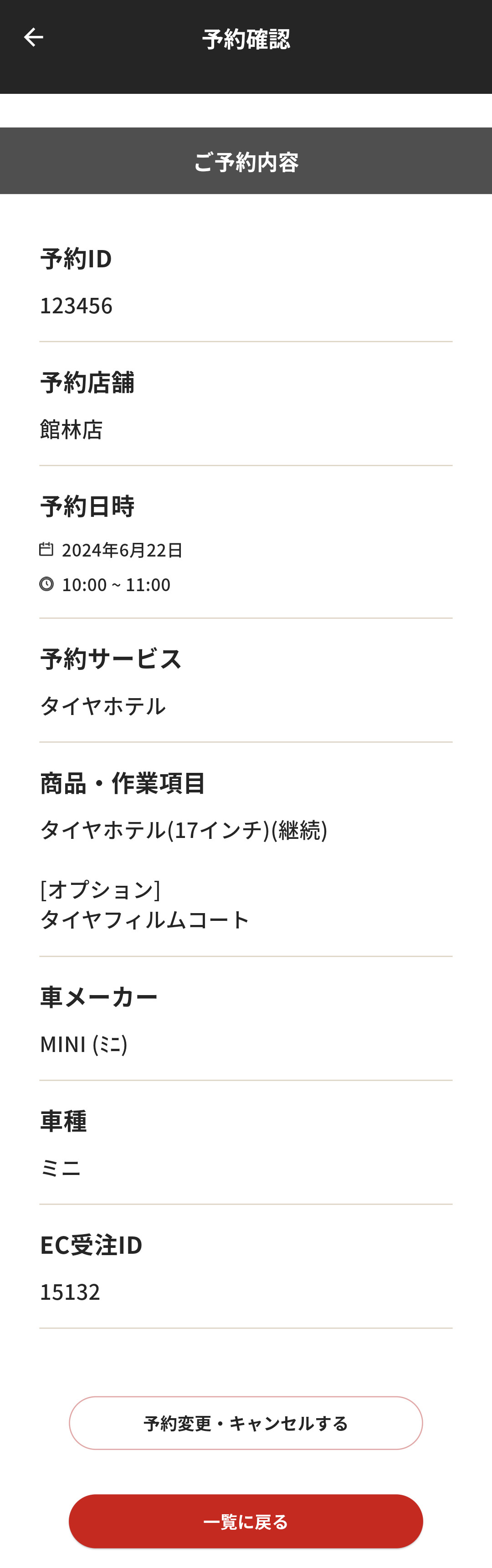
予約詳細画面
お知らせ
タイヤ市場からのお知らせを確認できます。「あなたへ」(個別通知)と「全体」(全ユーザー向け)の2種類があります。
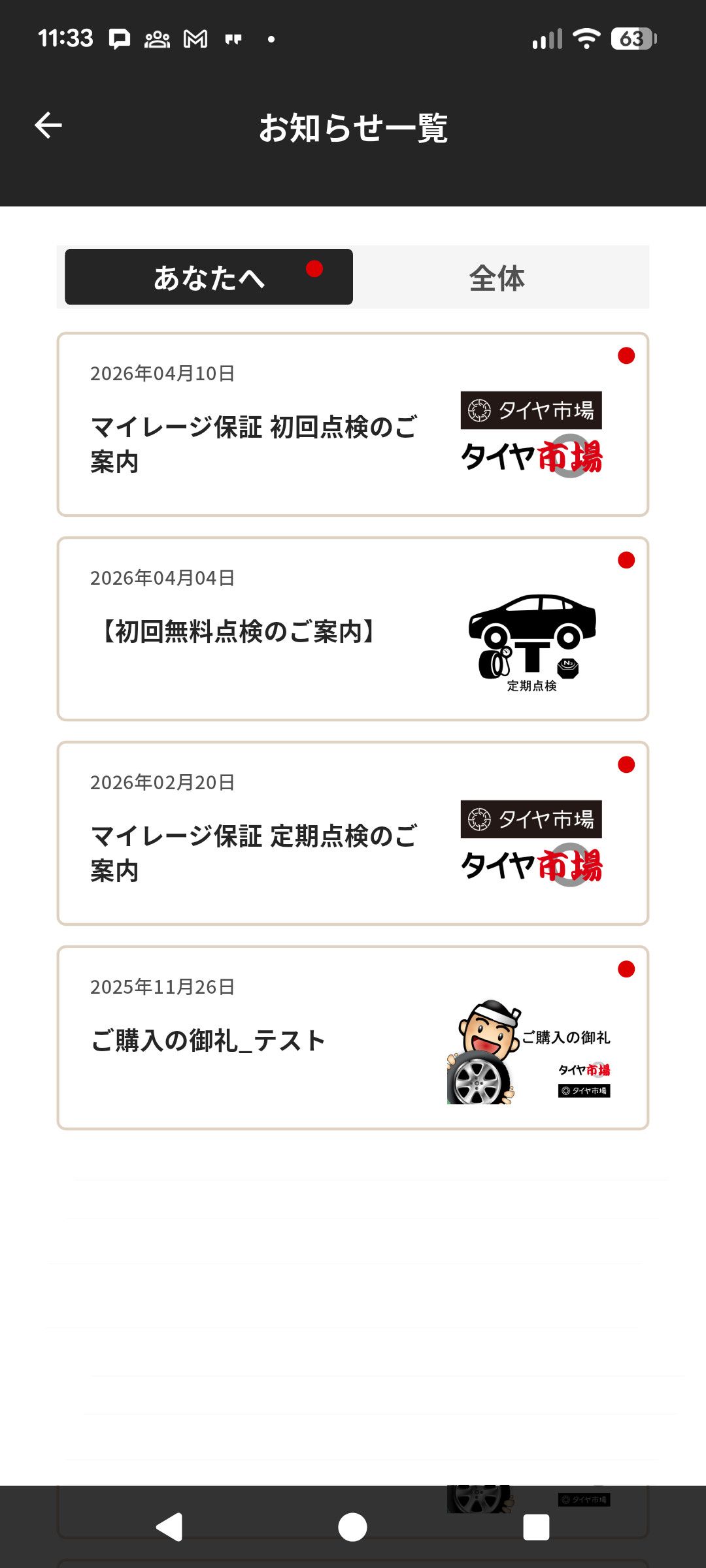
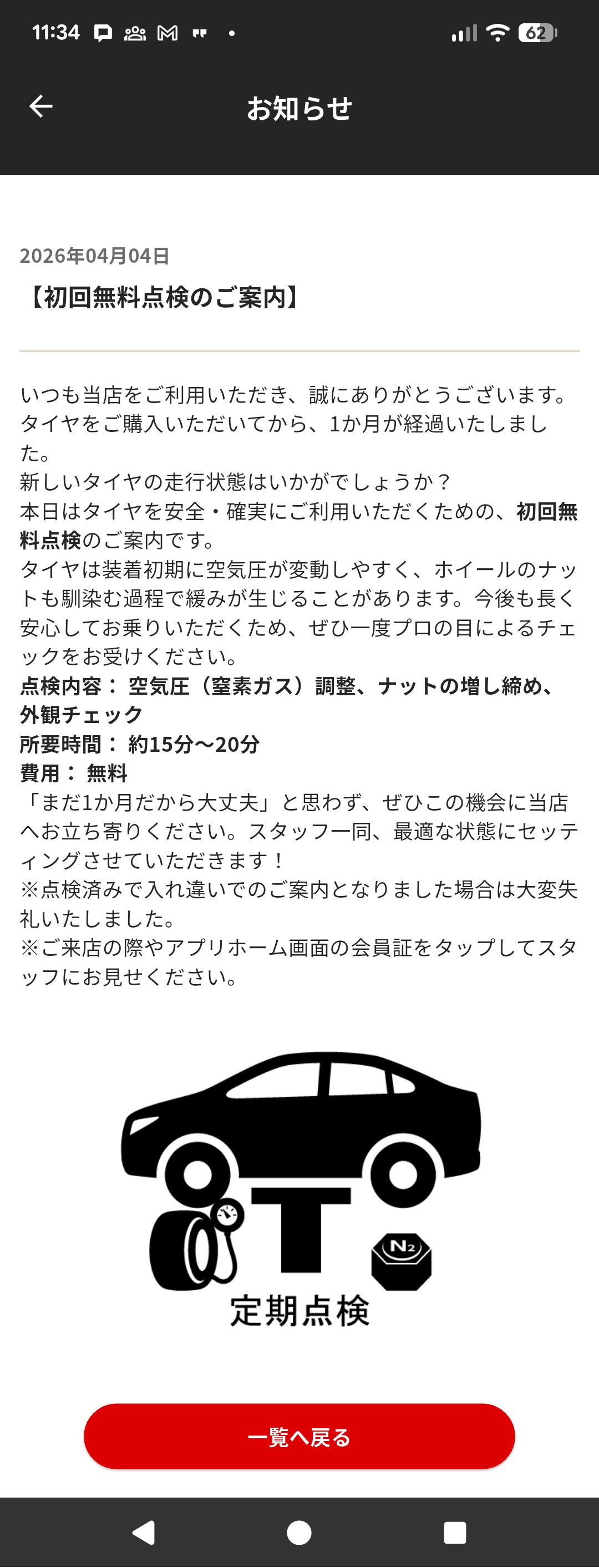
初回点検
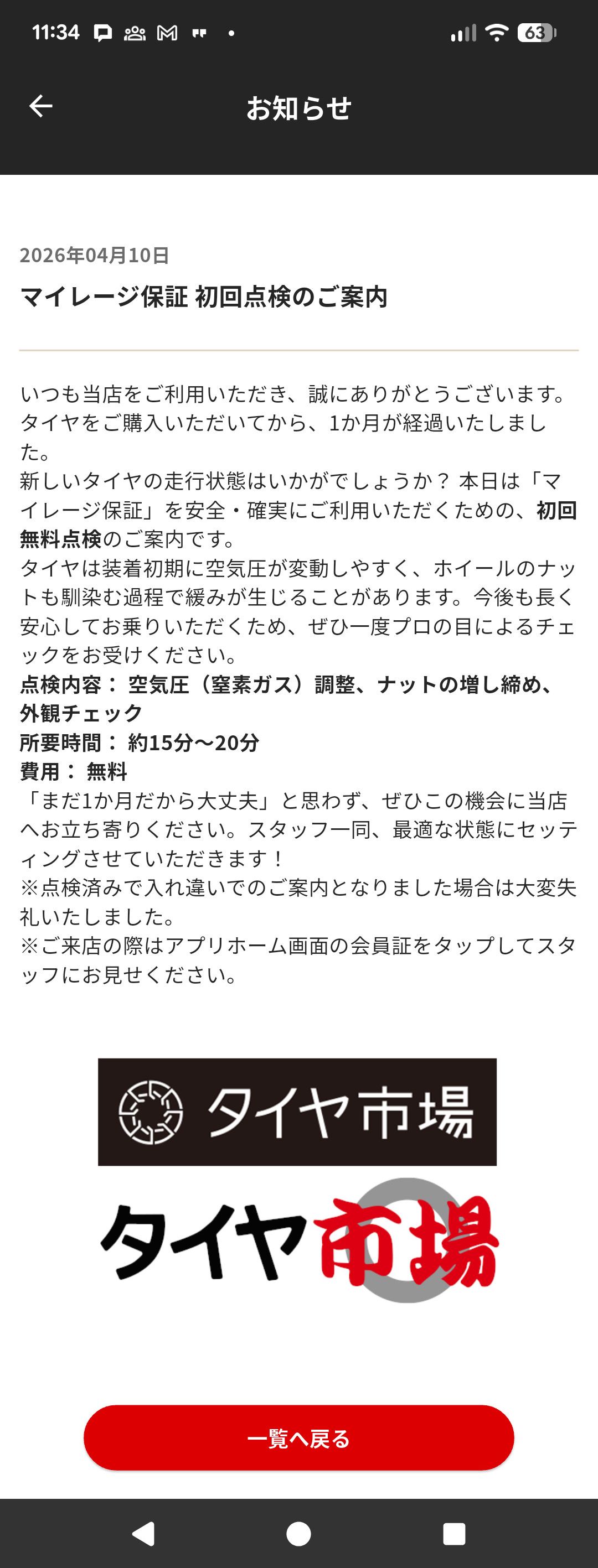
マイレージ点検
購買履歴
タイヤ市場での購買履歴が確認できます。データは、5年以内の購買履歴になります。
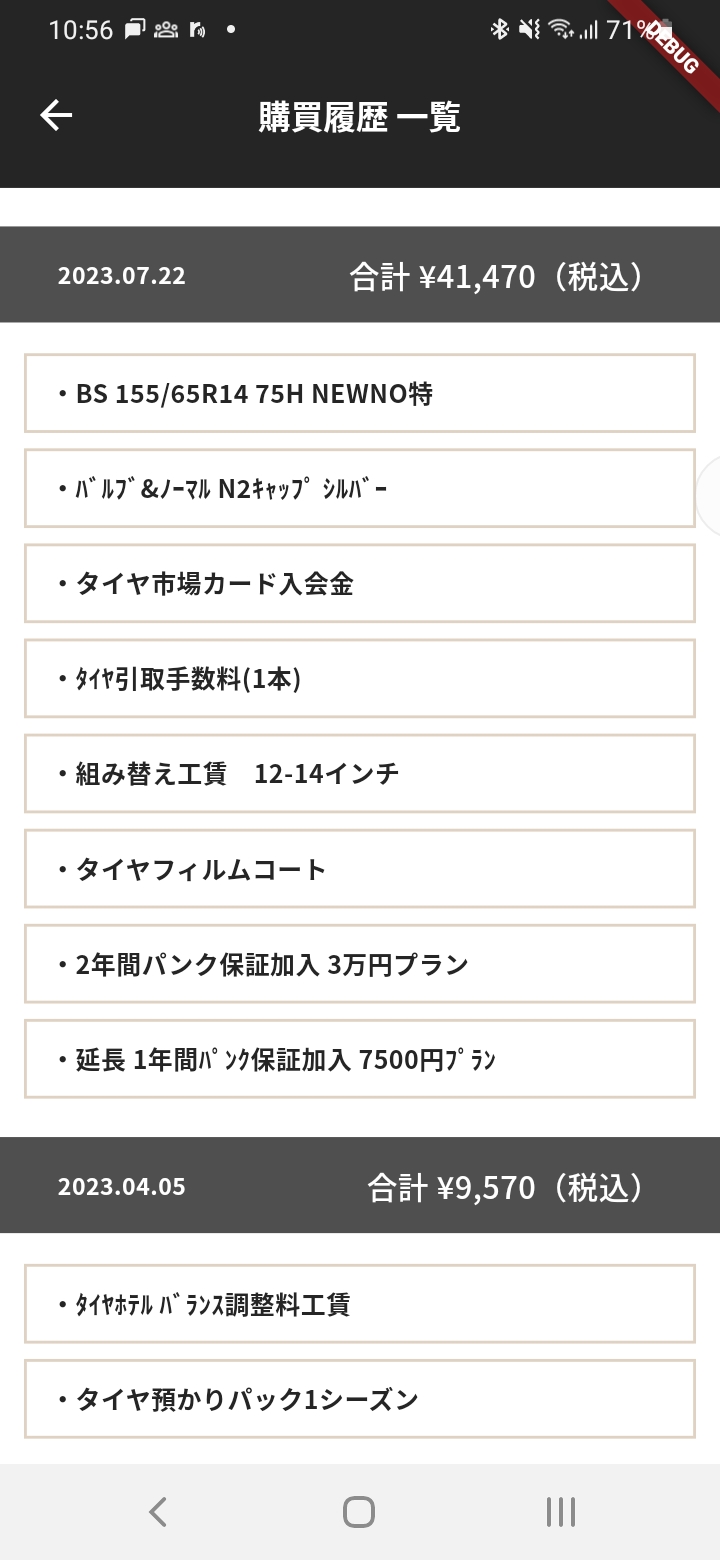
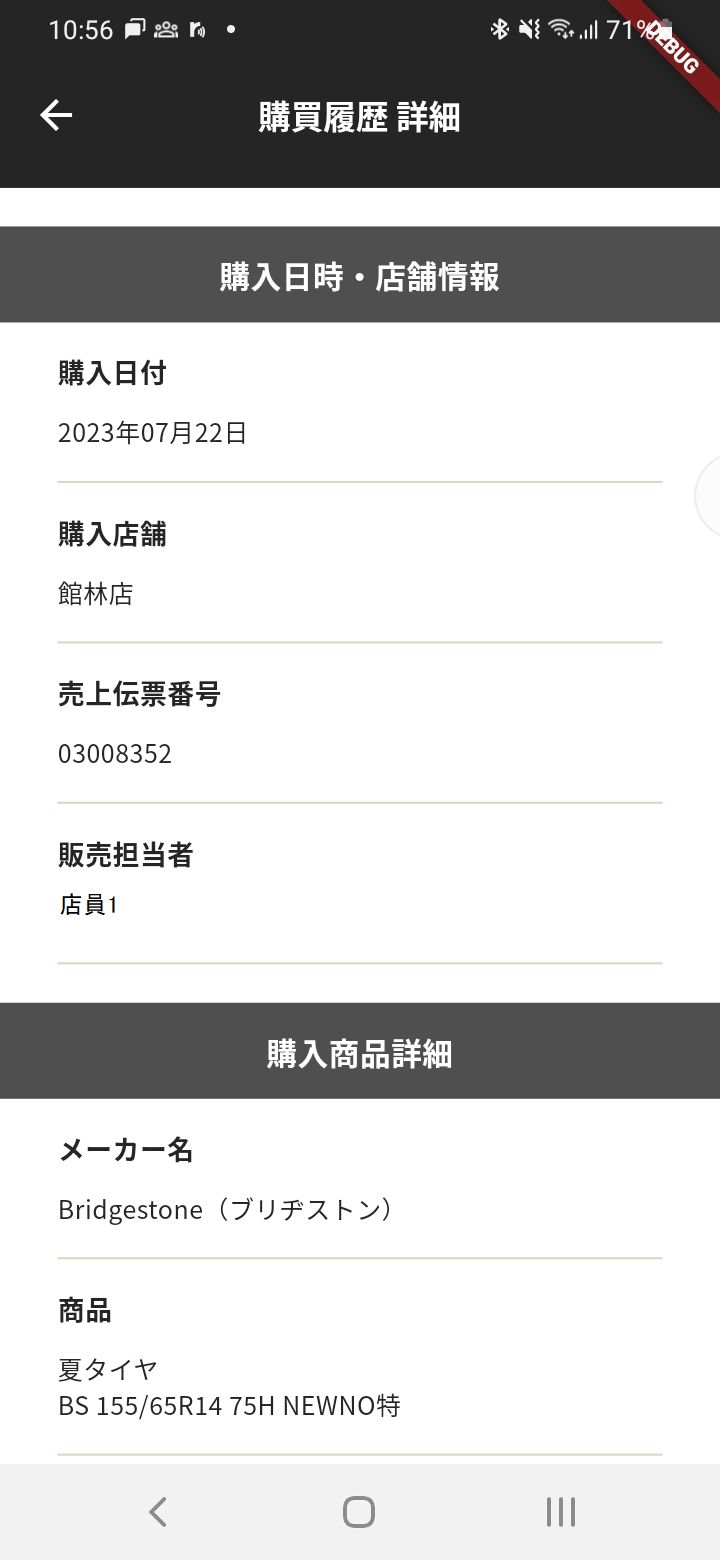
商品詳細画面
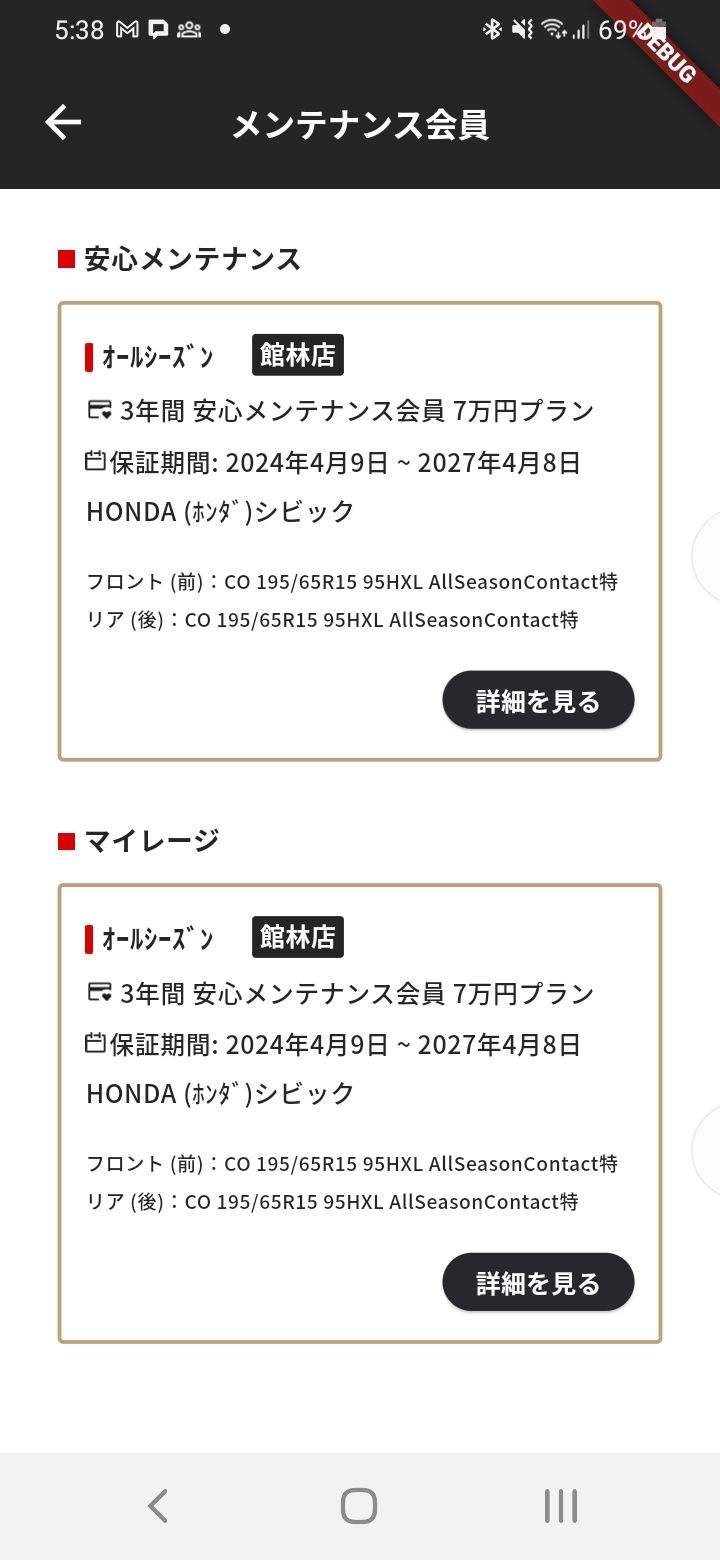
安心メンテナンス マイレージ保証
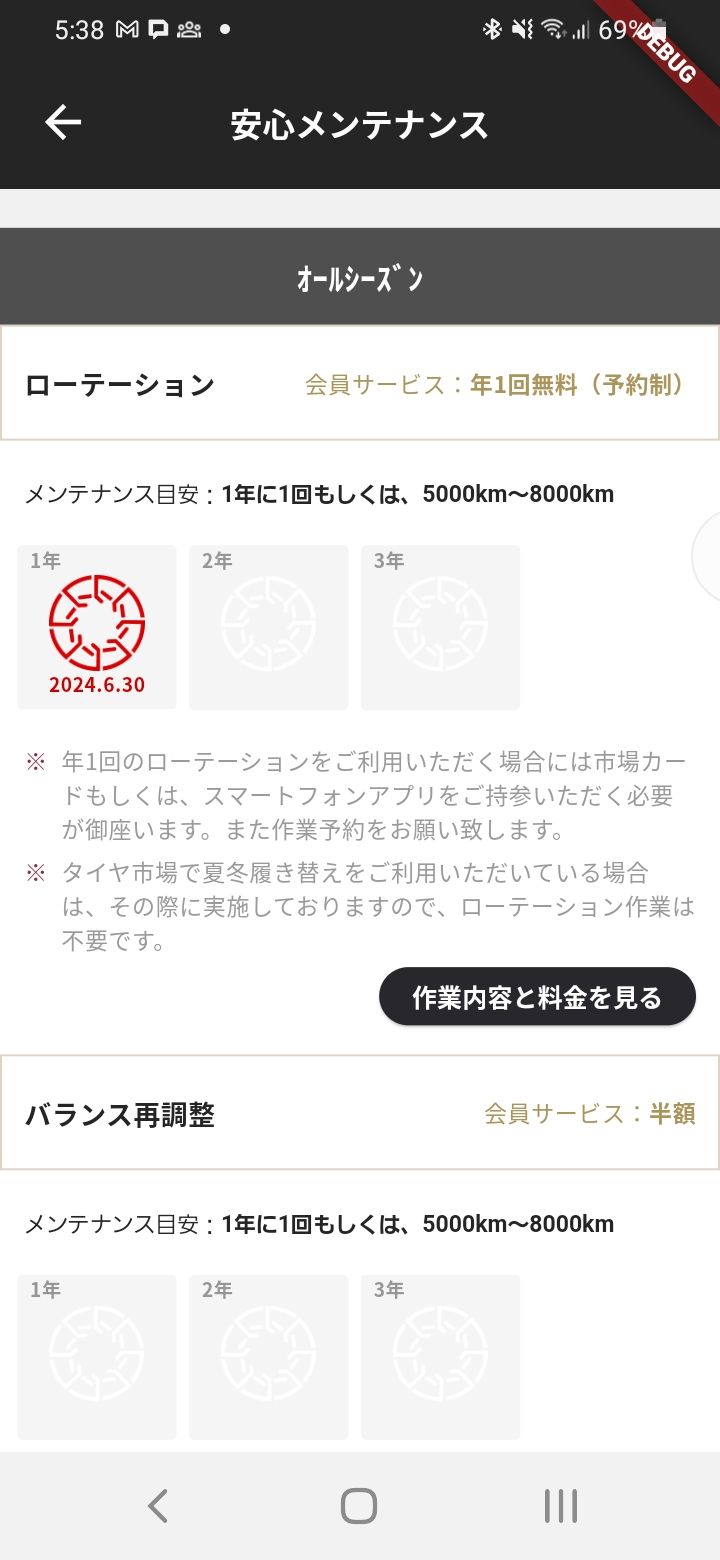
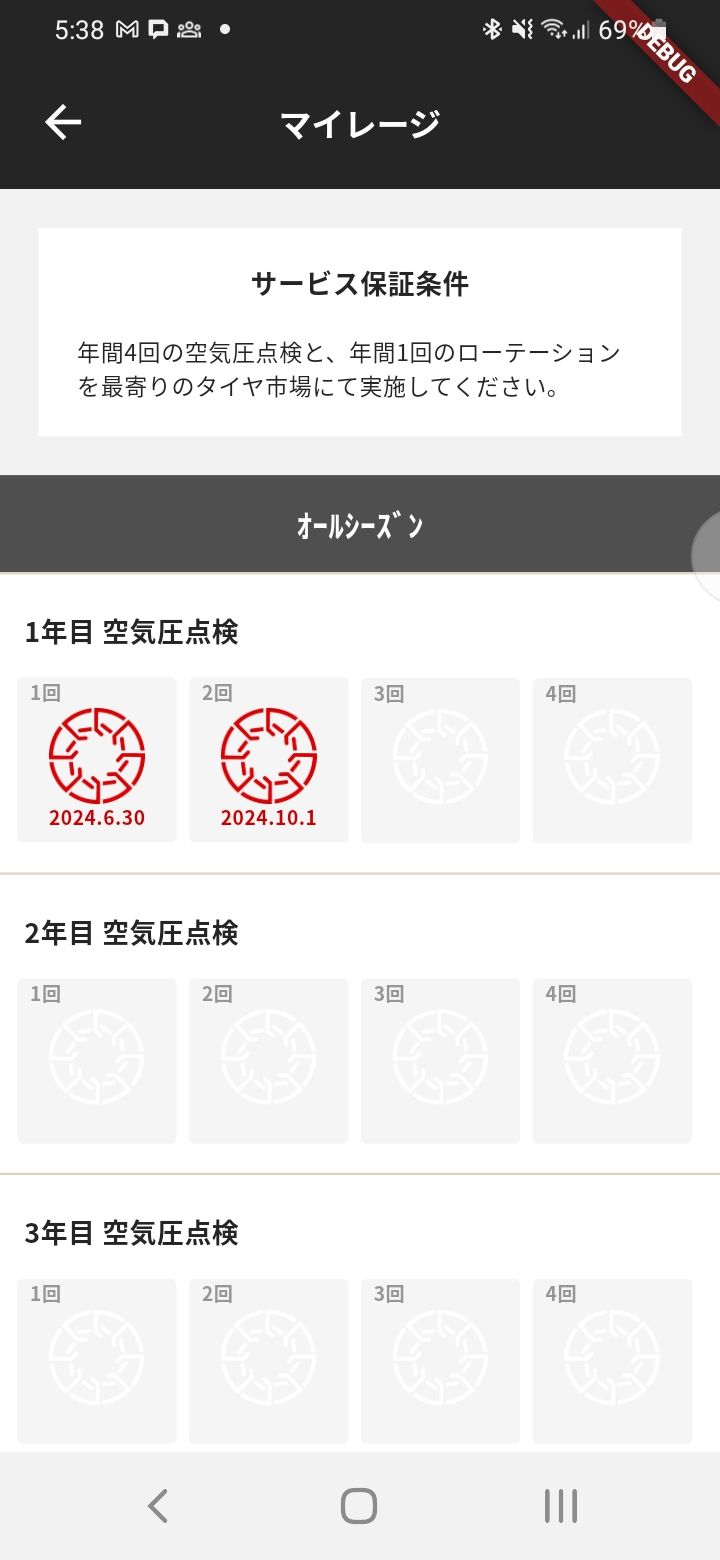
安心メンテナンスとマイレージ保証の入会状況とメンテナンス履歴が確認できます。
サービスを利用するとスタンプが押されます。
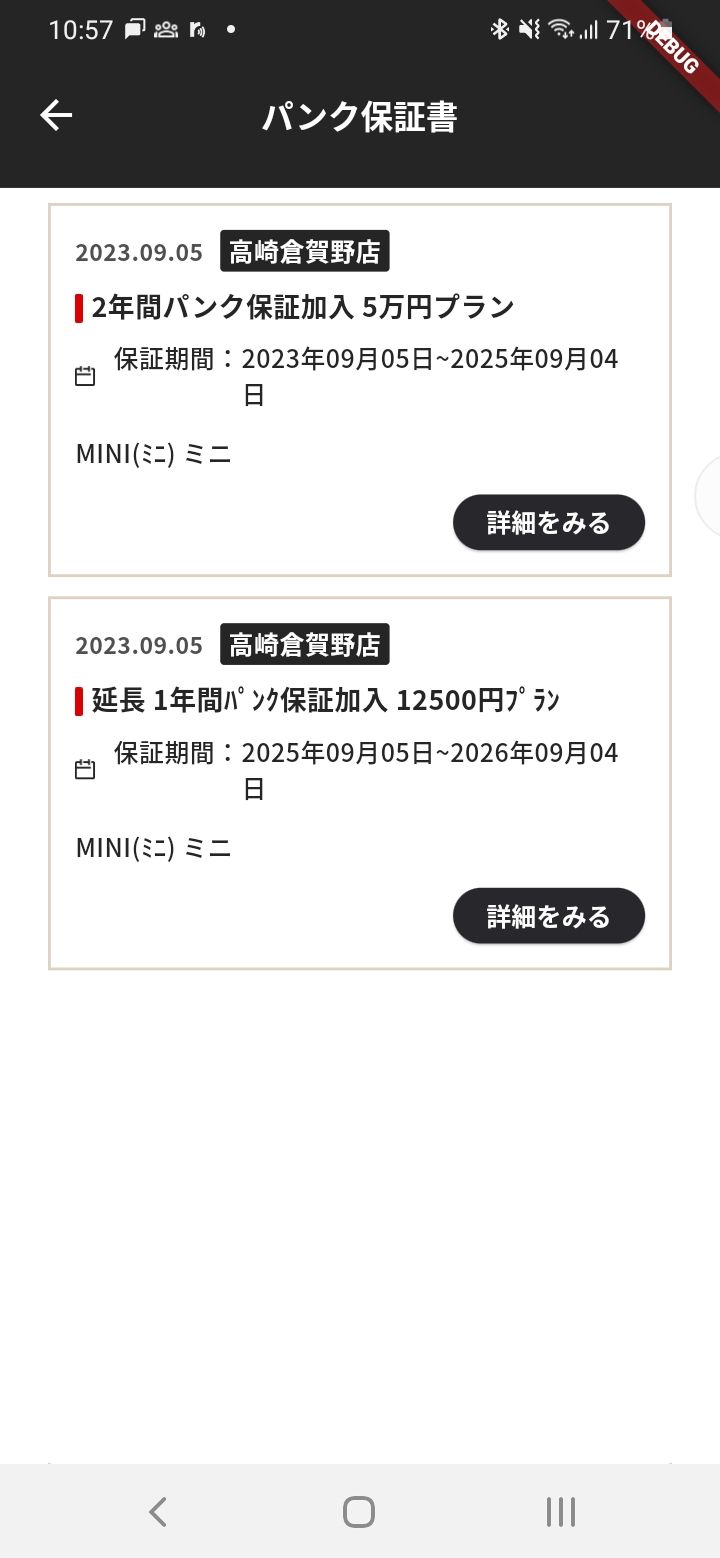
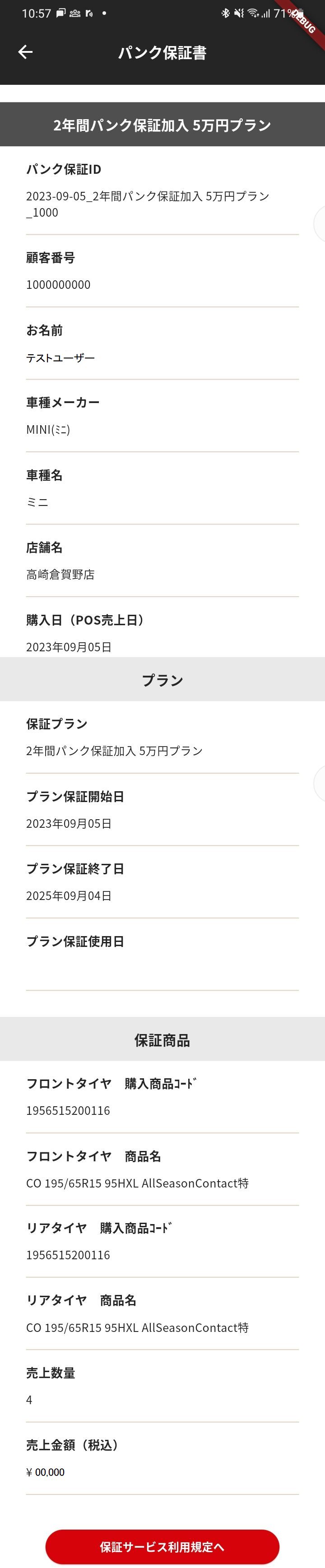
パンク保証書
パンク保証書の保証書の内容が確認できます。
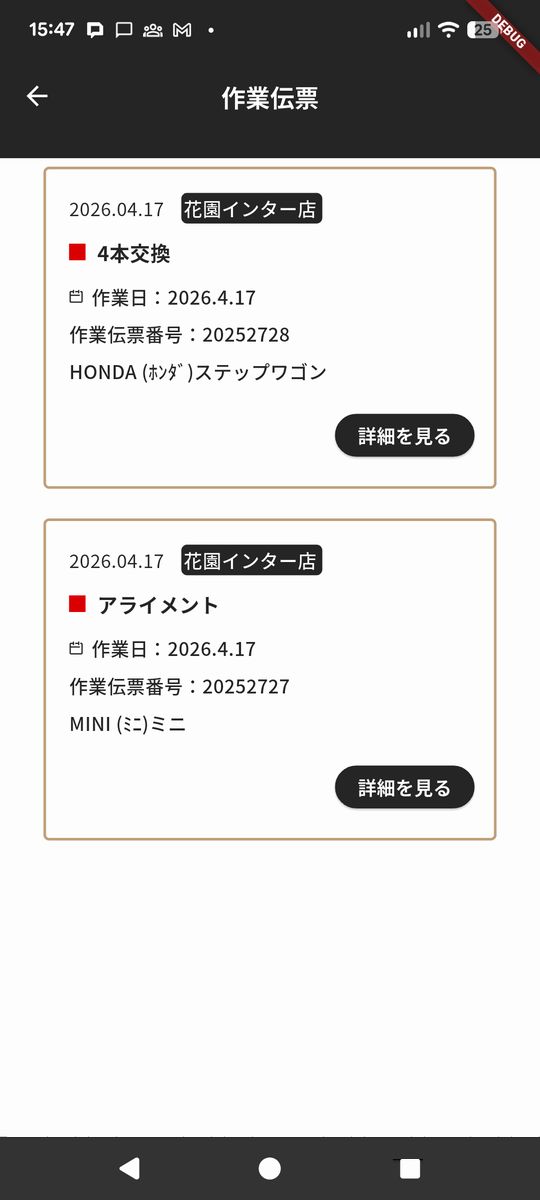
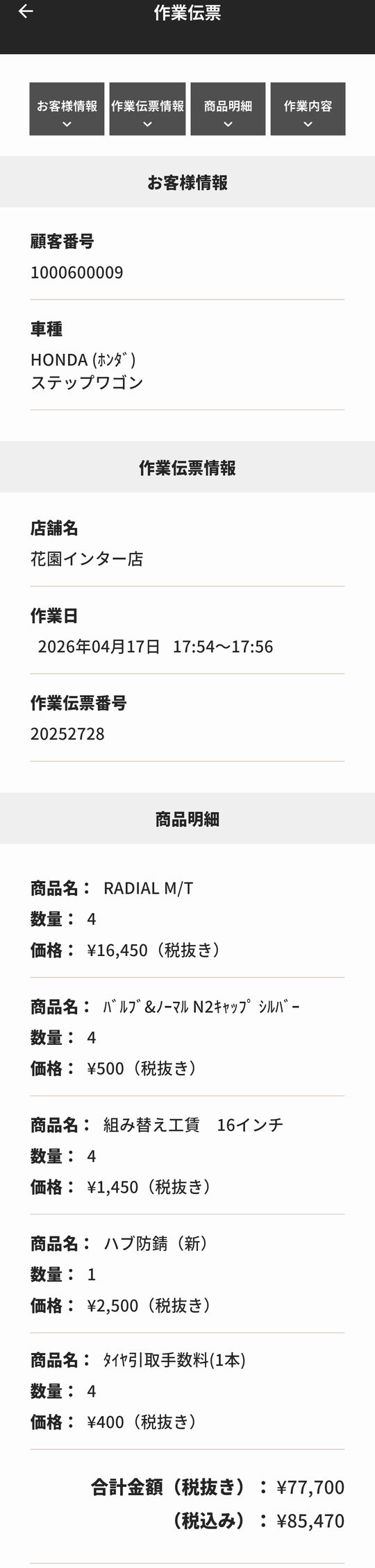
作業伝票
作業伝票の内容が確認できます。
作業内容
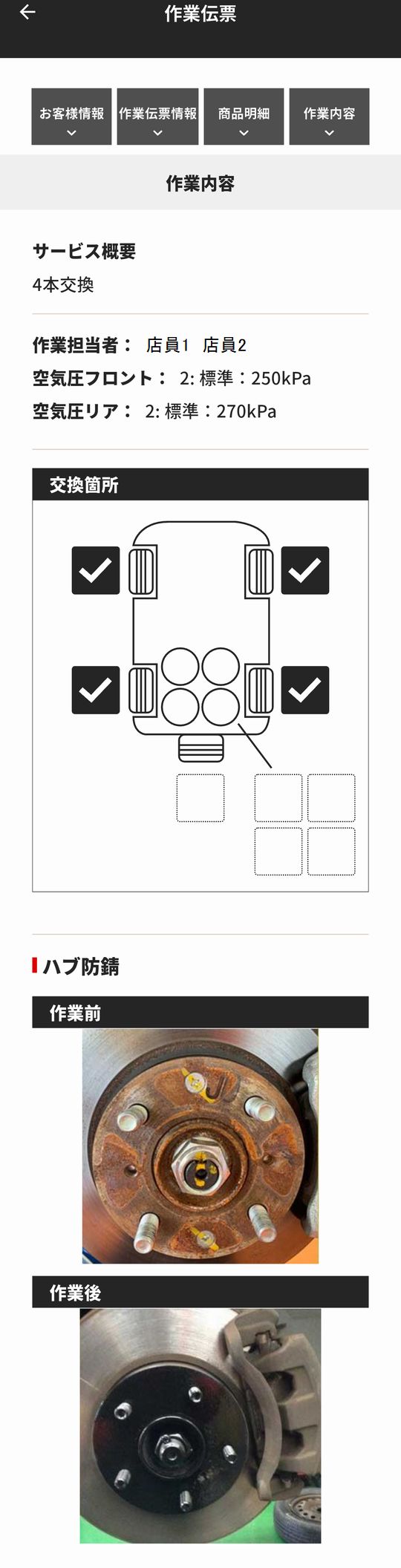
作業箇所
写真はsampleです
④ マイページ・各種設定
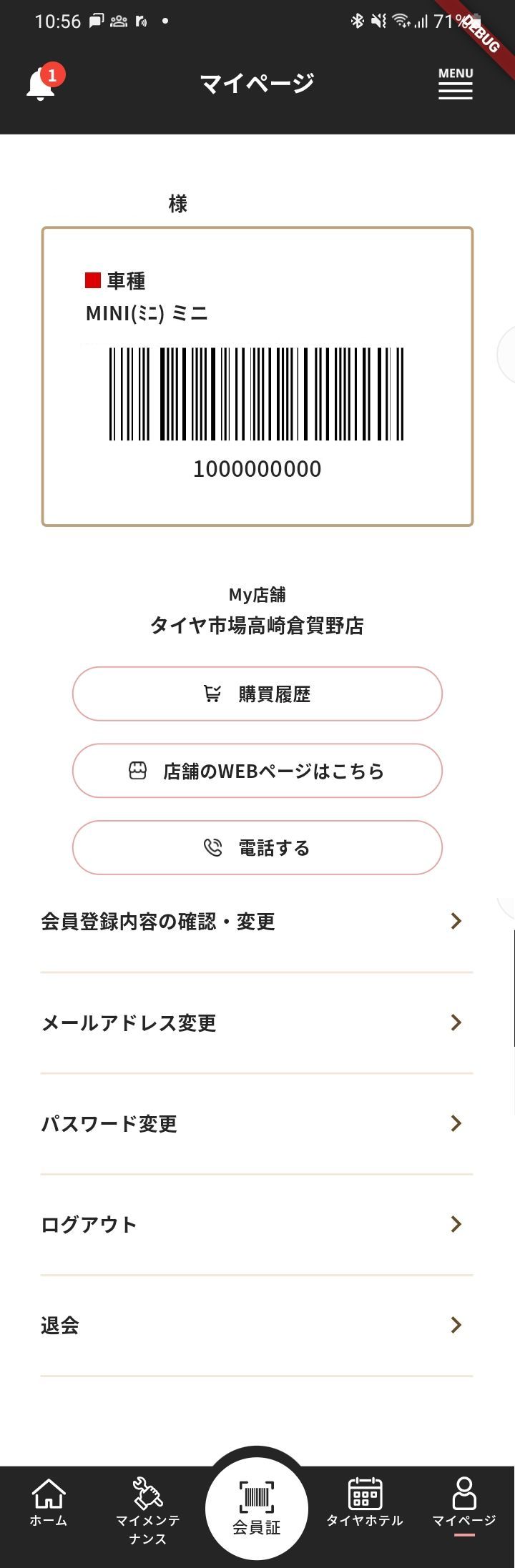
マイページでは以下の情報変更・操作が可能です。
- 会員登録内容(氏名・住所など)の修正
- メールアドレスの変更
- パスワードの変更
- ログアウト
- 退会(アプリをやめる場合)
- 購買履歴へのアクセス
- My店舗への電話
- My店舗webページの確認
車種の変更が必要な場合は、ご利用の店舗までお問い合わせください。
⑤ 予約機能の使い方
アプリのホーム画面に予約が入っている場合、予約情報が表示されます。予約がない場合は表示されません。
予約の確認方法
ホーム画面の予約枠を選択すると予約詳細が確認できます。【予約】を選択すると予約一覧画面に移動し、複数の予約もまとめて確認できます。
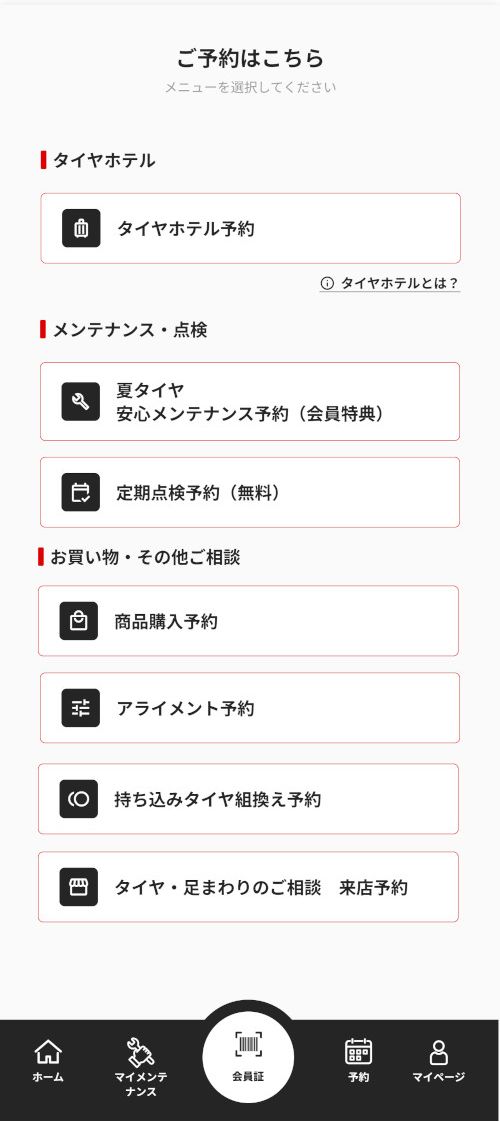
予約できるメニュー
タイヤホテル
- タイヤホテルの予約
お預かりタイヤを倉庫から出庫・配送準備のため、お取り付けのご予約は本日より10日先の日付から承っております。
メンテナンス・点検
- 安心メンテナンス予約(会員特典)
安心メンテナンス会員に加入しているお客様に表示されます。
夏タイヤ・冬タイヤ・オールシーズンタイヤで加入しているタイヤごとにボタンが表示されます。 - 定期点検予約(無料)
初回点検・定期点検のご予約が可能です。
繁忙期は混雑により作業時間のお約束が難しいため、一時的にWEB予約の受付(ボタンの表示)を停止しております。
直接店舗へお問い合わせ・ご来店ください。
お買い物・その他ご相談
- 商品購入予約
タイヤやタイヤホイールセットの購入と取り付け予約が可能です。 - アライメントの予約
アライメントの予約が可能です。 - 持ち込みタイヤ組替えの予約
タイヤの組換えの予約が可能です。タイヤホイールセット交換ではございません。 - タイヤ・足回りのご相談 来店予約
タイヤの選び方や足回りの気になる症状など、プロのスタッフに無料でご相談いただけます。
「まずは話だけ聞きたい」という方も、どうぞお気軽にご予約ください。
\たとえば、こんなご相談を承っています/
- 自分の車に合うタイヤが分からない、見積もりが欲しい
- タイヤの溝やひび割れ、状態を見てほしい
- 走行中の異音や、足回りの違和感を相談したい
過去にオンラインショップでご購入いただいたことがあり、購入時のメールアドレスとアプリのメールアドレスが同じ場合は、ログイン操作なしでそのまま予約が完了できます。
ご購入歴がない場合や、メールアドレスが異なる場合は、予約サイト上で改めてお客様情報の入力が必要になります。
⑥ お車を複数台(複数の顧客コード) お持ちの方
お車を複数台お持ちの場合、お車ごとに顧客コードが発行されます。アプリでは1つの顧客コードに対して1つのログインアカウントが必要ですので、台数分のアカウントをご作成ください。
1台 = 1顧客コード = 1ログインアカウント
複数アカウントの作成方法
- 認証方法を分ける(最大3台まで)
例)1台目:メールアドレス、2台目:LINE認証、3台目:Apple ID - メールアドレスを複数使う(台数制限なし)
例)1台目:キャリアメール、2台目:Gmailなどのフリーメールアドレス
新しいアカウントの追加手順
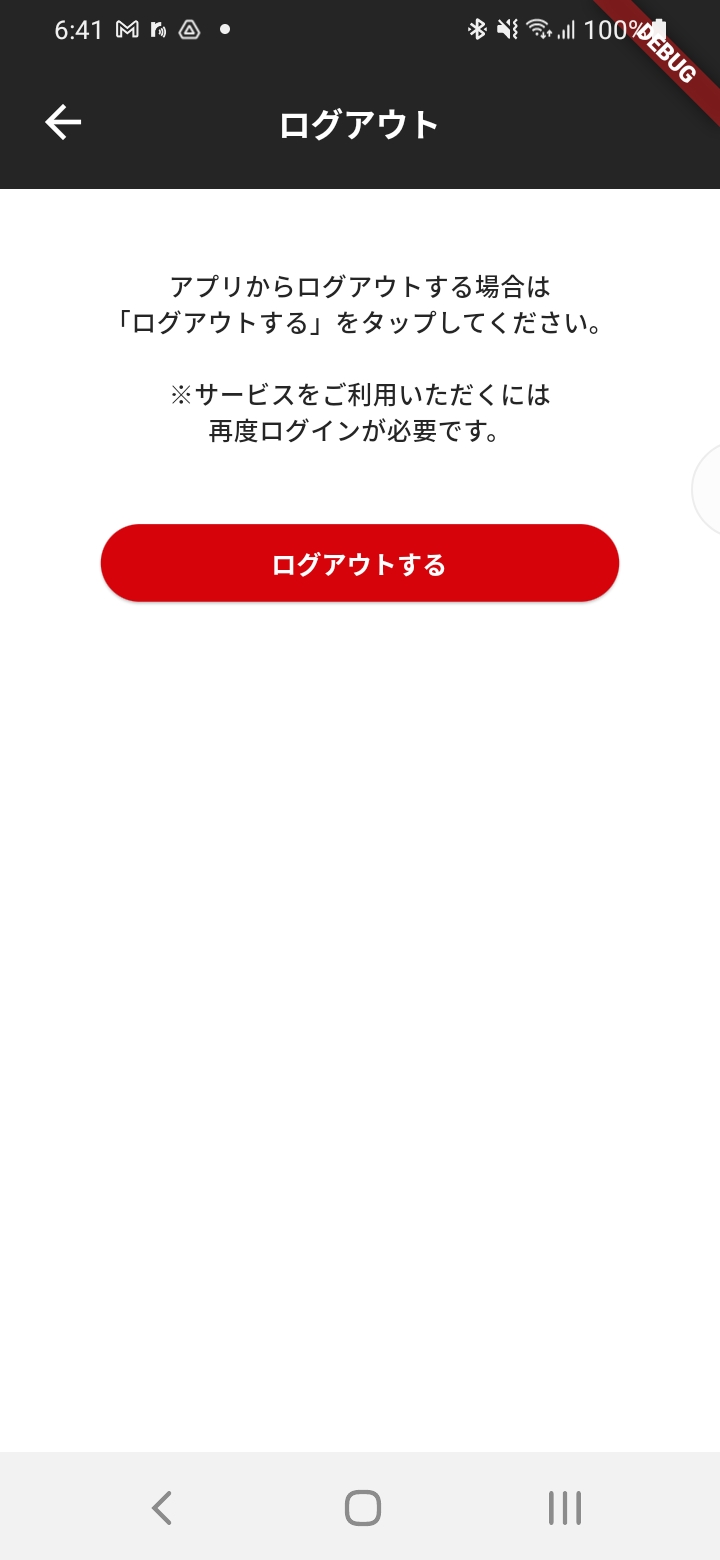
マイページの「ログアウト」を選択し、【ログアウトする】を選択します。
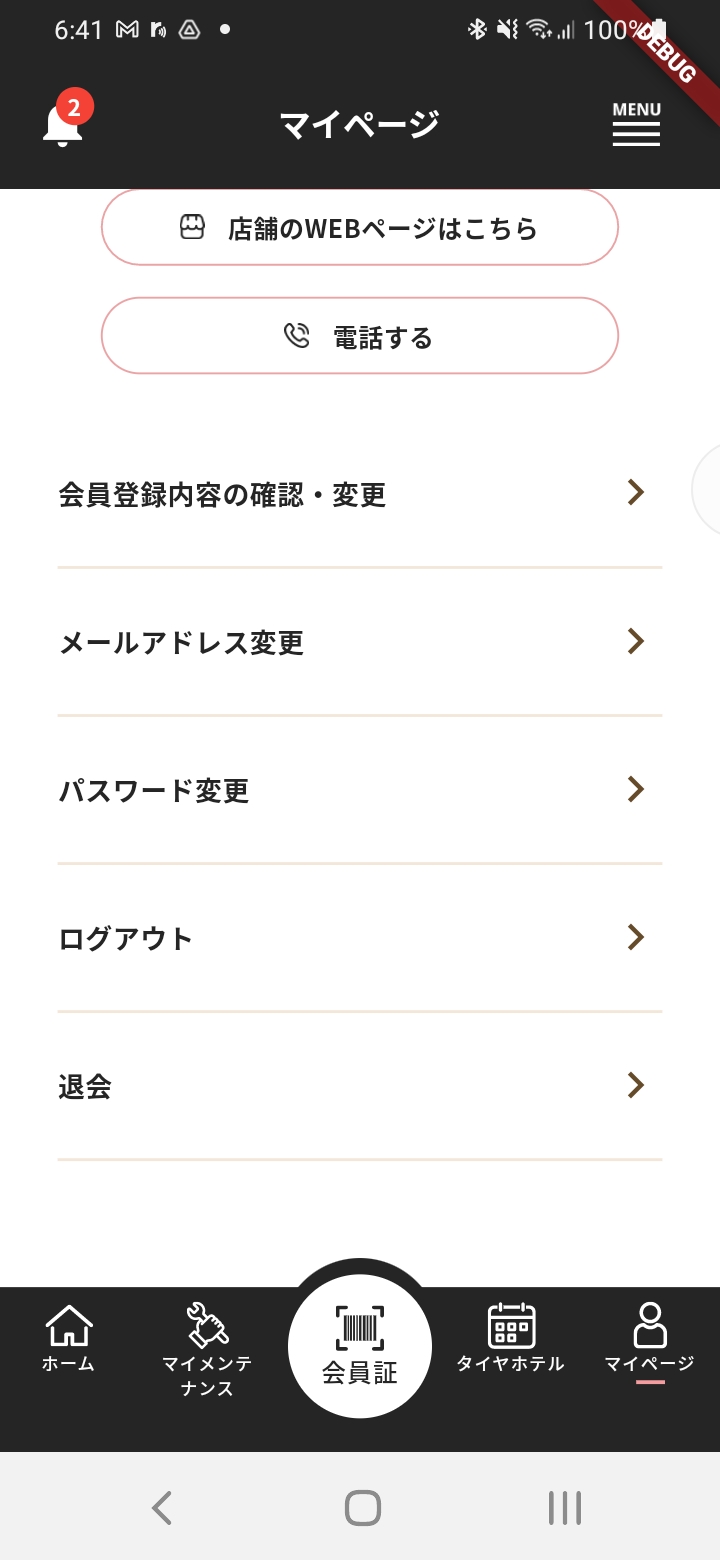
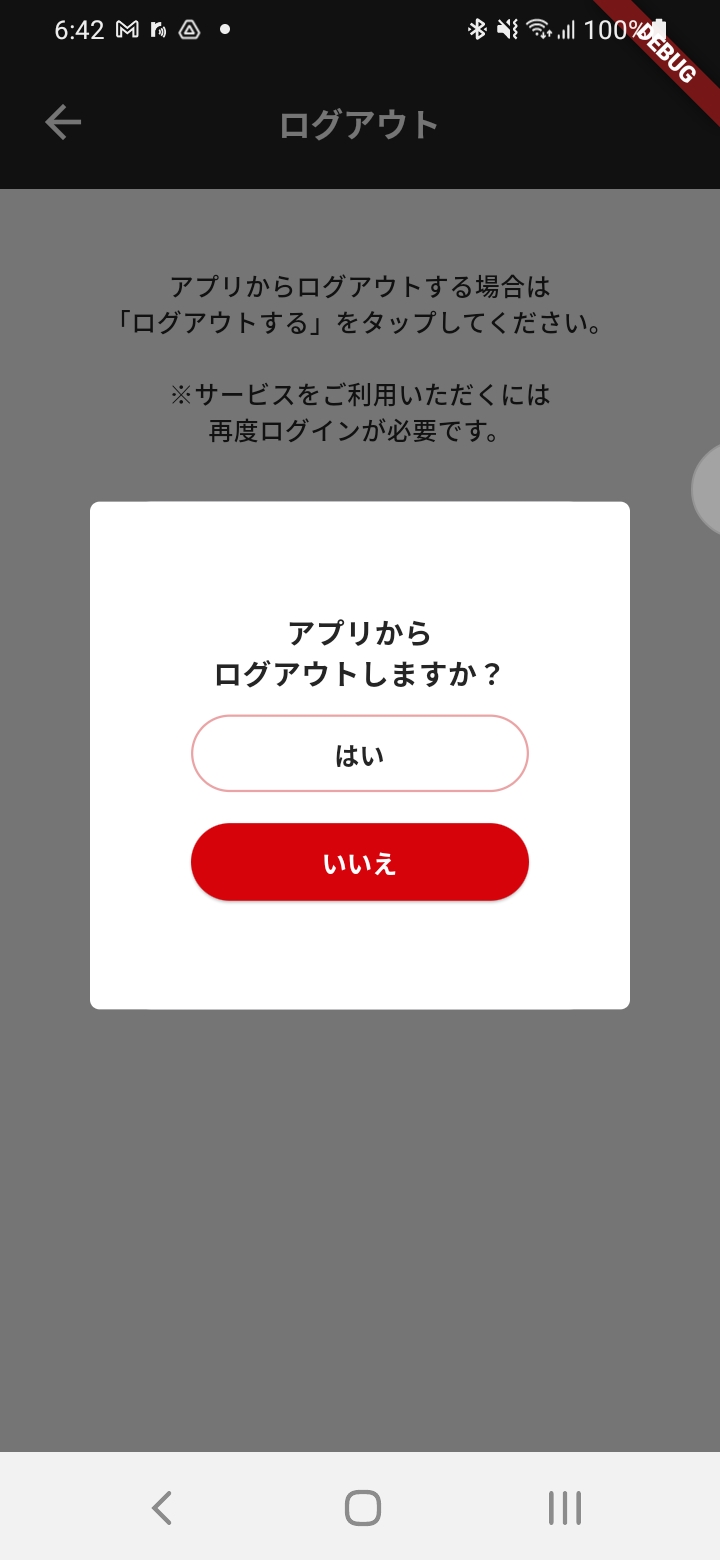
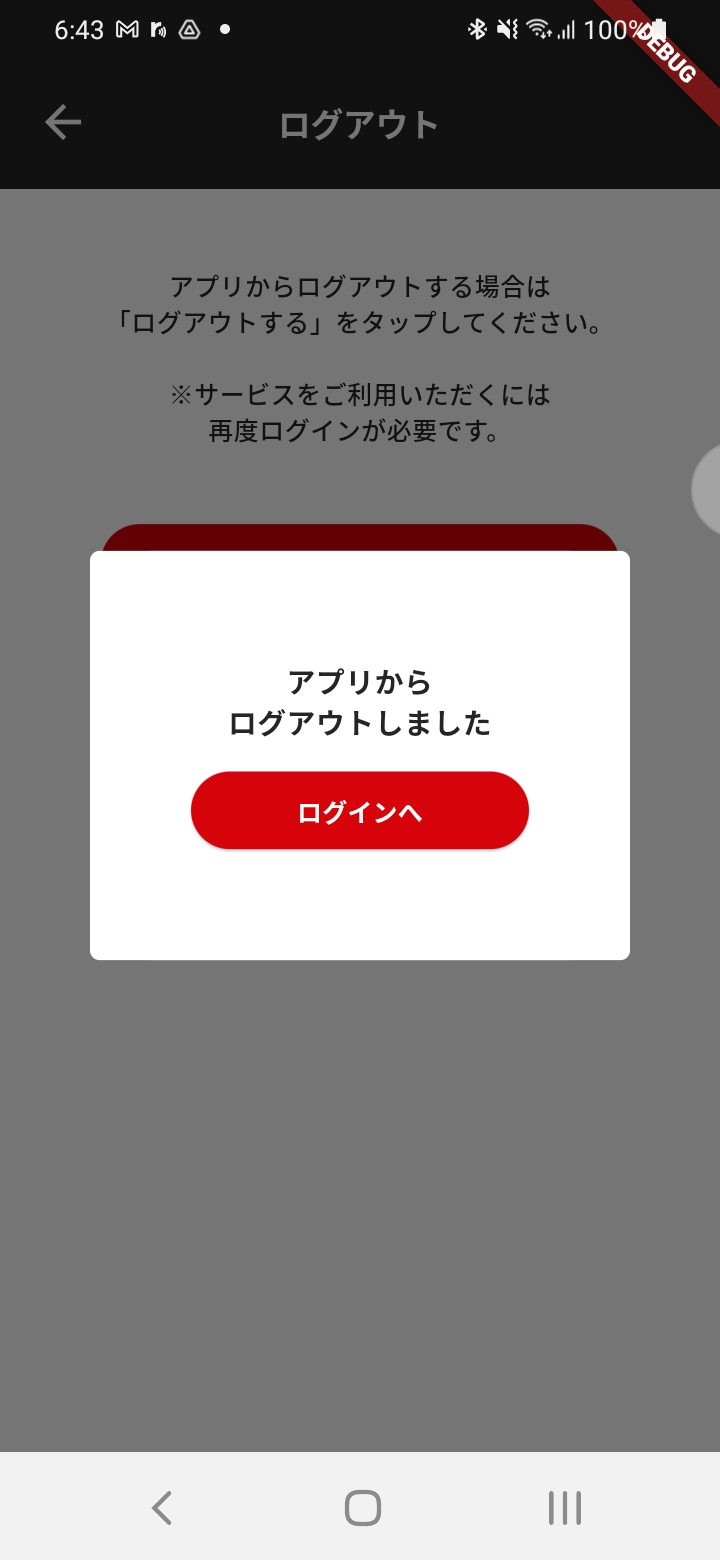
「アプリからログアウトしますか?」の確認画面で【はい】を選択します。
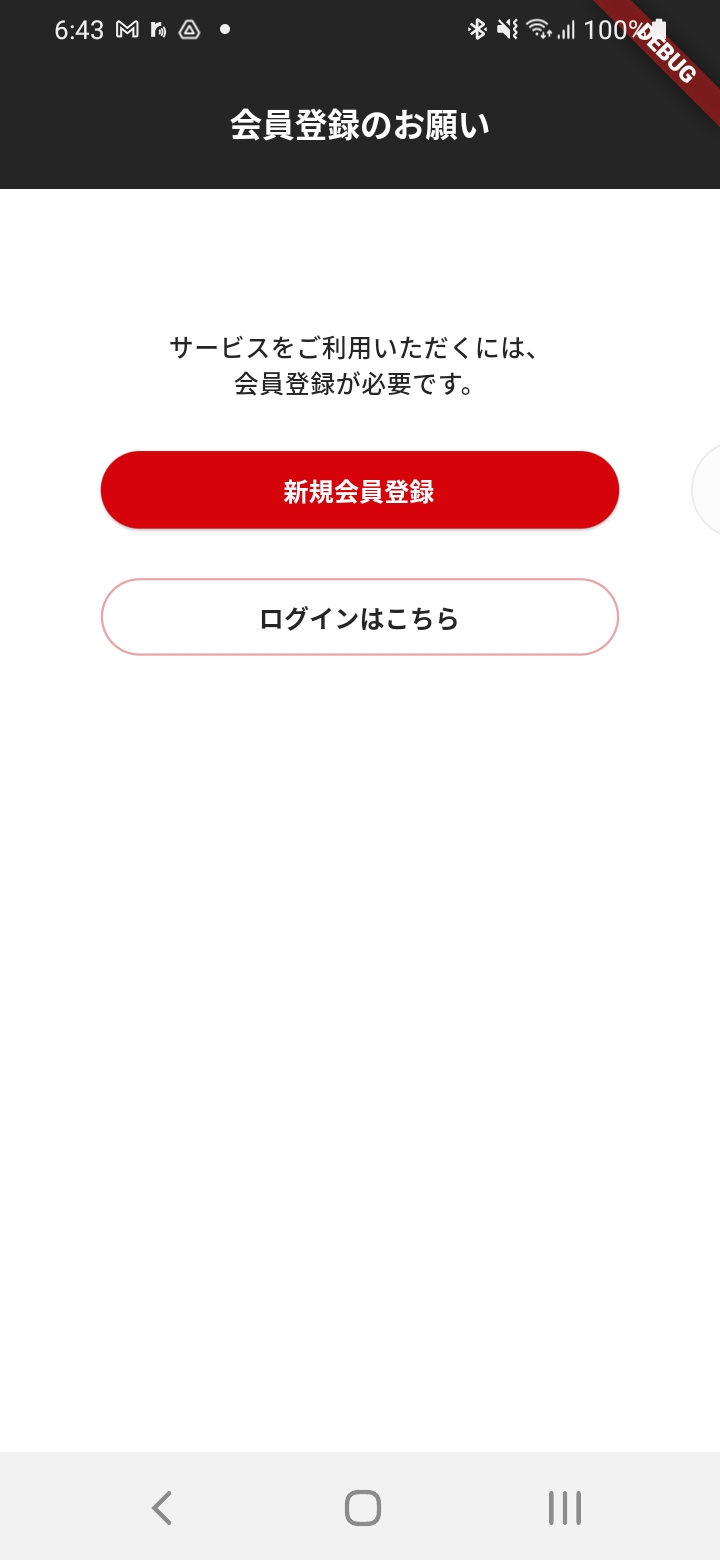
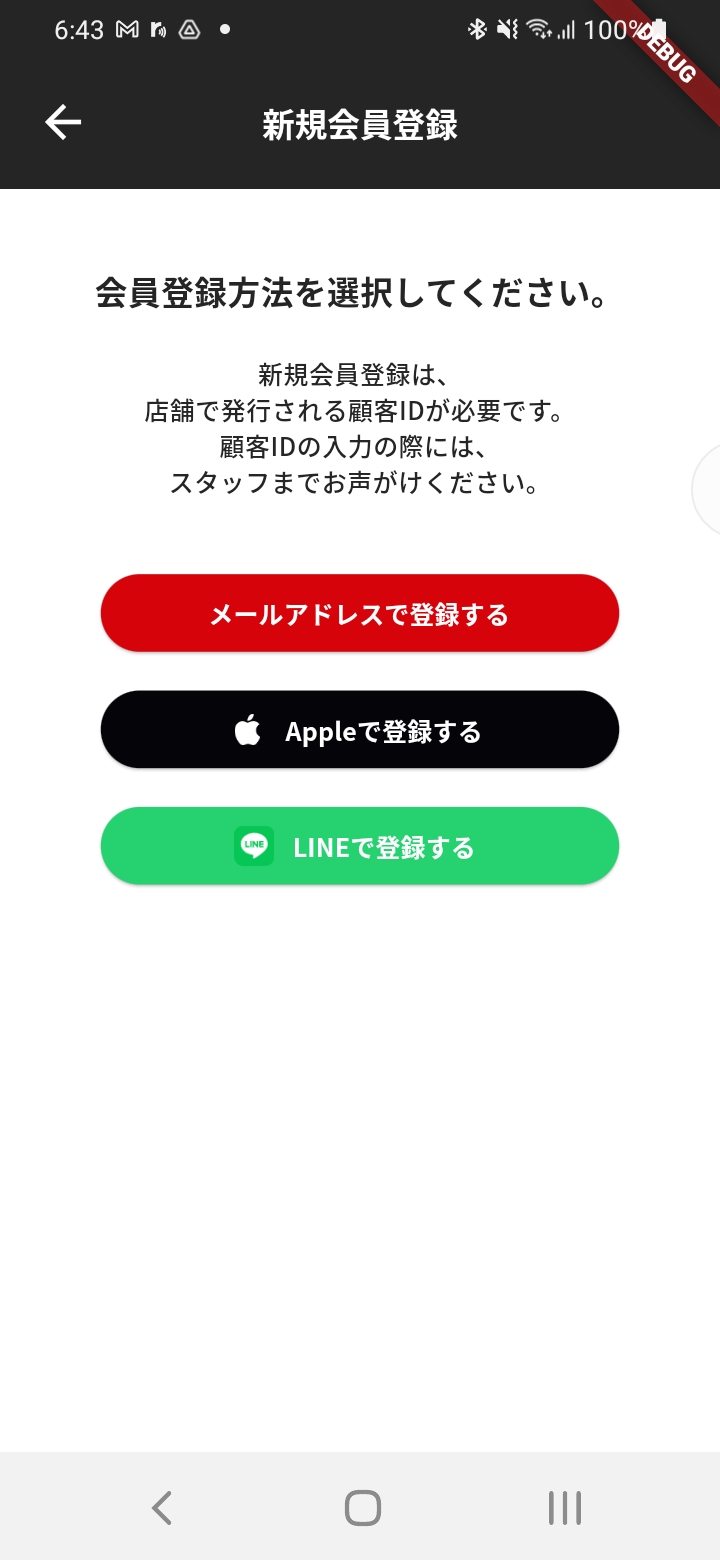
ログイン画面の左上の【←】ボタンで前の新規登録ページへ戻ります。
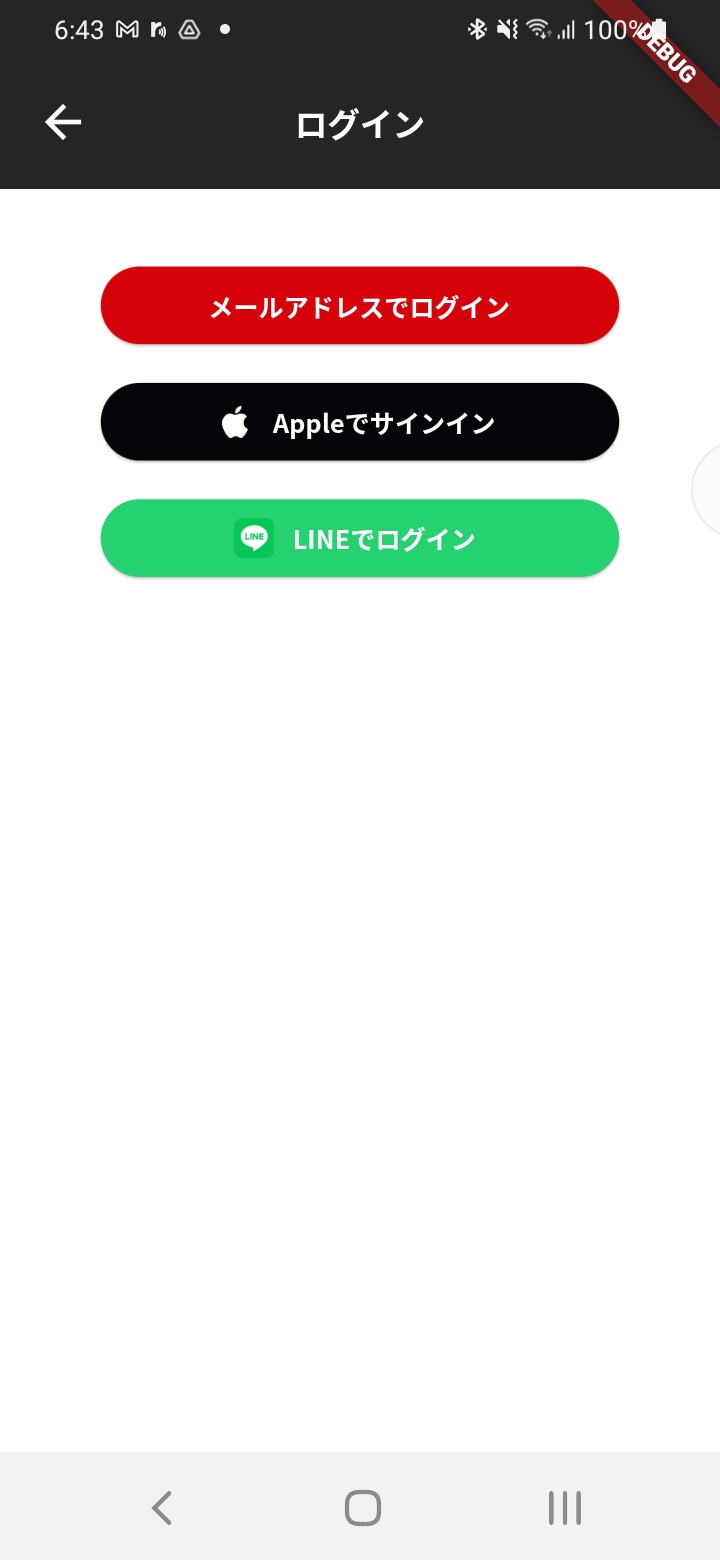
新規登録画面で別の認証方法を選択して本人確認を行います。登録手順は「② 会員登録の方法」と同じです。
アカウントの切り替え方法
マイページからログアウトし、ログイン画面で別のアカウントの認証方法(メールアドレス・LINE・Apple ID)を選択してログインしてください。
マイページの「ログアウト」を選択し、【ログアウトする】を選択します。
ログイン画面で別のアカウントの認証方法を選択します。
⑦ 登録がうまくいかない場合
会員登録の際に以下のようなエラーが表示される場合があります。エラー内容をご確認ください。
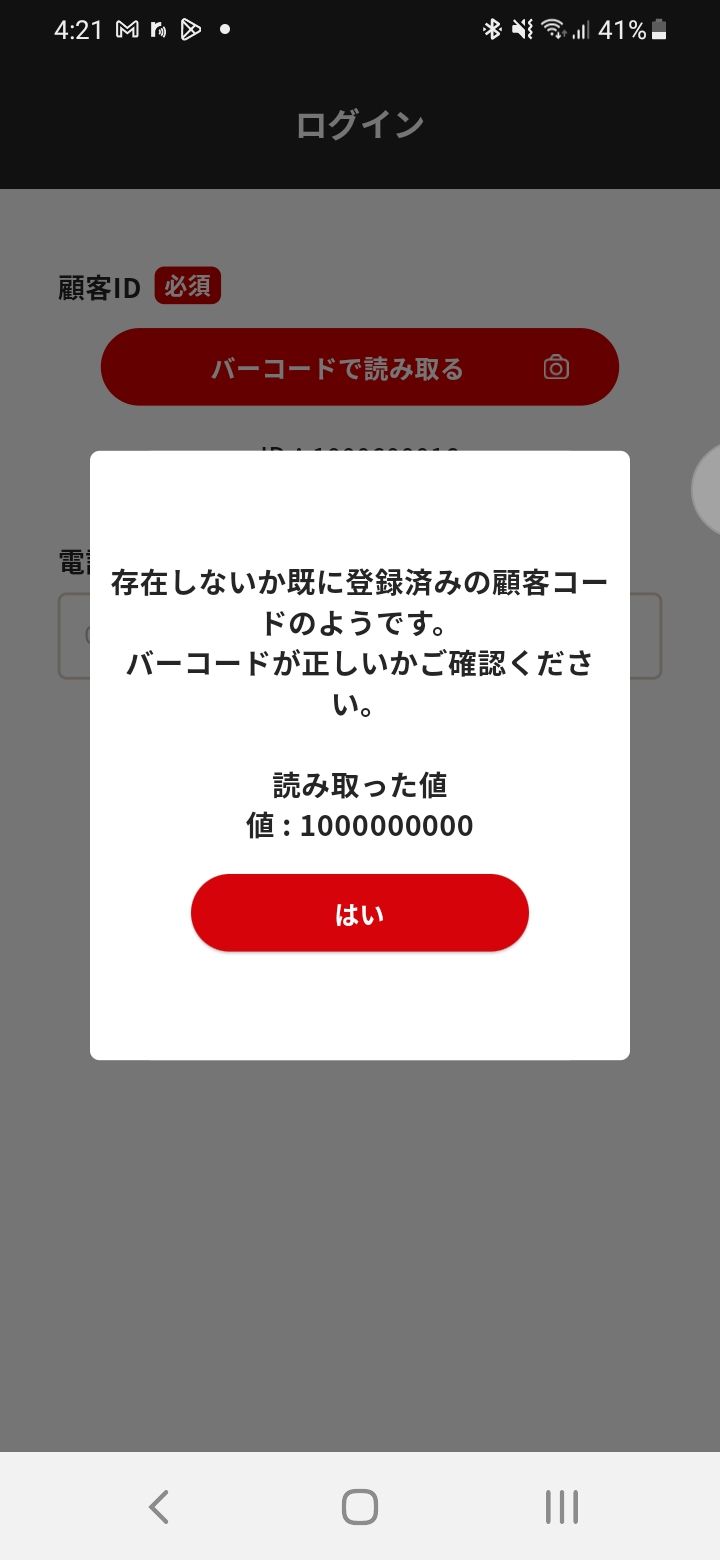
エラー①:「存在しないか既に登録済みの顧客コードのようです。」
別のスマートフォンでの再登録はできません。ご利用の店舗にお問い合わせください。
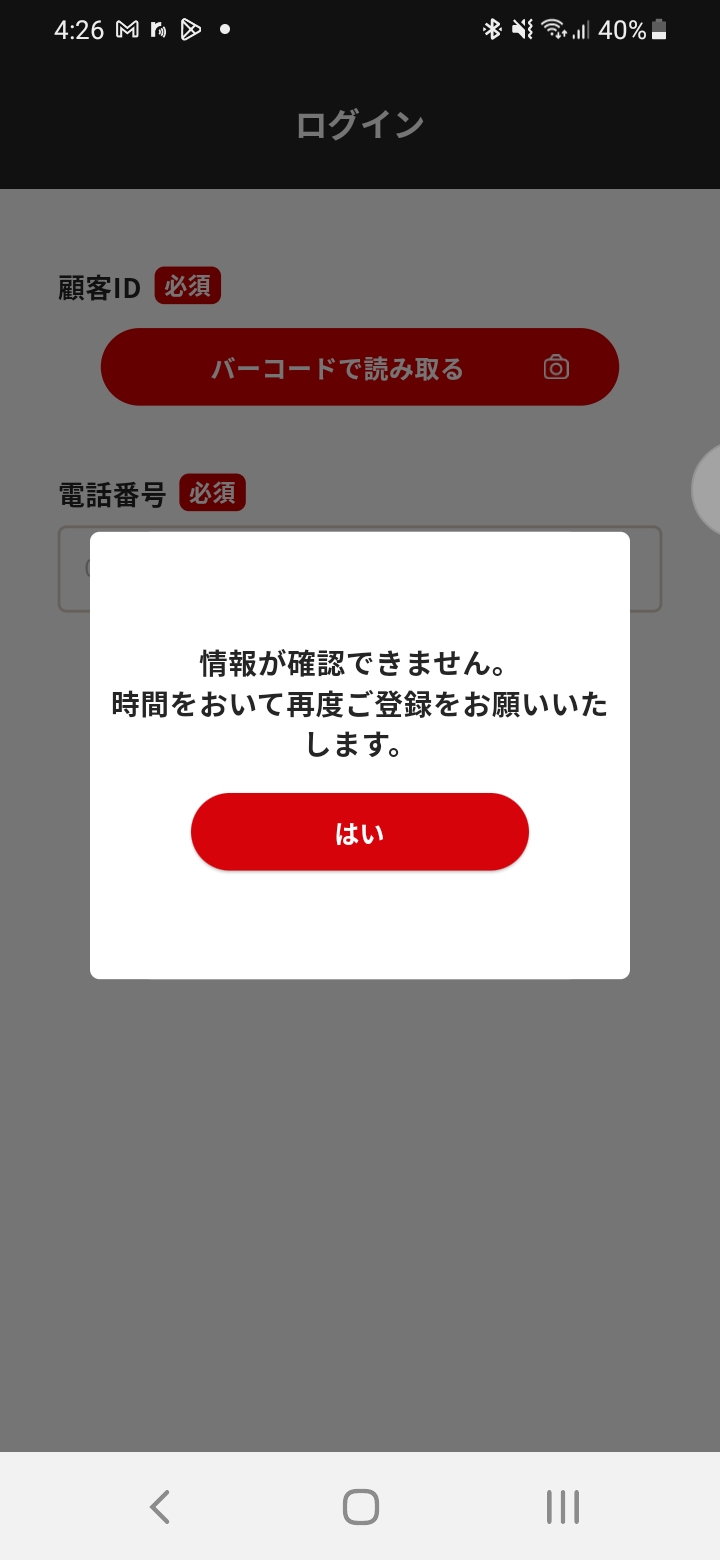
エラー②:「情報が確認できません。時間をおいて再度ご登録をお願いいたします。」
しばらく時間をおいてから、再度登録をお試しください。
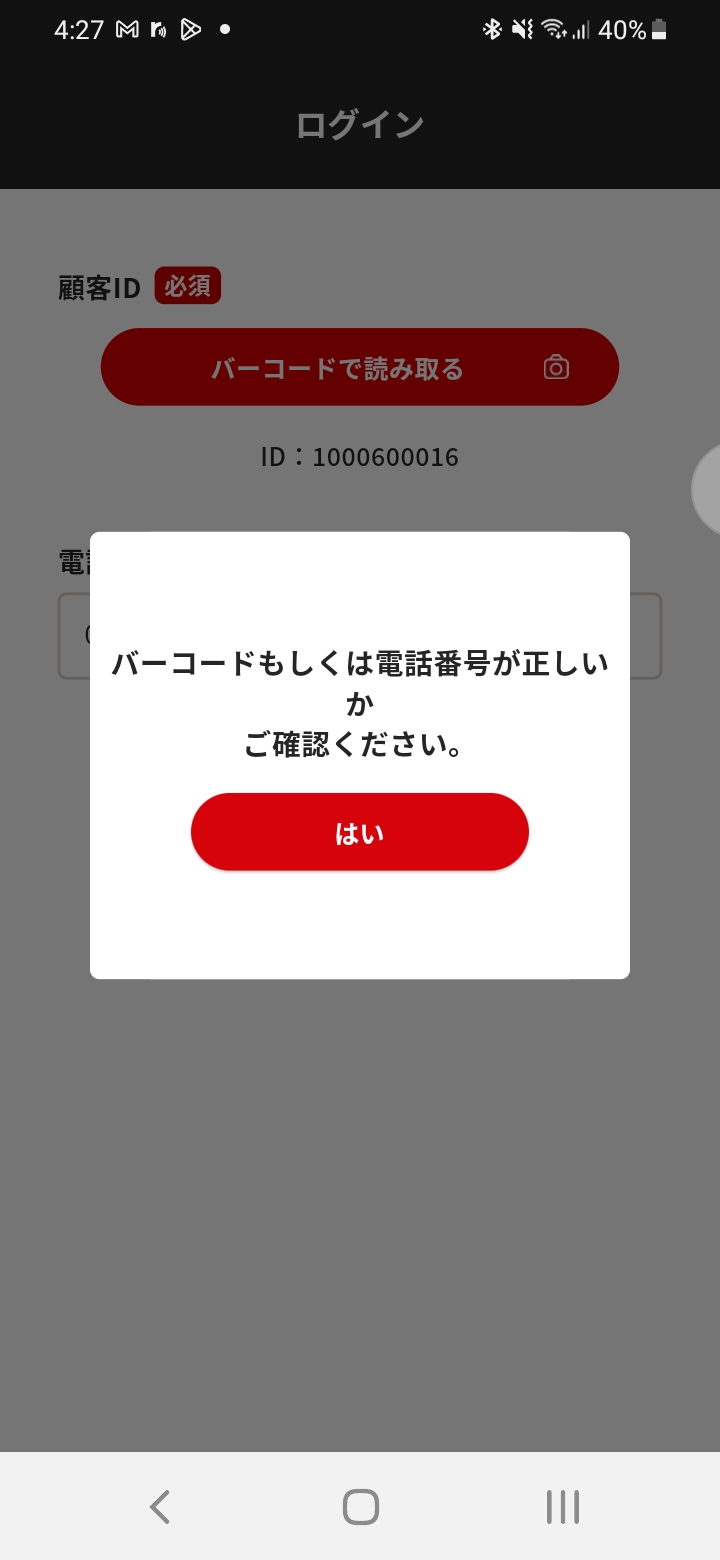
エラー③:「バーコードもしくは電話番号が正しいかご確認ください。」
ご登録の電話番号をご確認のうえ、再度入力してください。
上記を確認しても解決しない場合は、ご利用の店舗またはお問い合わせフォームよりお気軽にご連絡ください。
⑧ 対応店舗一覧
アプリ運用に対応していない店舗がございます。
対応店舗は下記となります。
対応店舗
【群馬県】
- 前橋駒形店
- 前橋荒牧店
- 高崎倉賀野店
- 高崎緑町店
- 館林店
【栃木県】
- 宇都宮西川田店
- 宇都宮南店
- 足利店
- 佐野店
【茨城県】
- 水戸笠原店
【埼玉県】
- 加須店
- 花園インター店